
Quitar y Borrar Objetos de Fotos Online con IA
Sube una foto, elige uno de los seis modos para quitar objetos de fotos y obtén un fondo limpio que mantiene intactos sujeto, pose y encuadre — sin manchas ni fondos deformados.
El resultado respeta la proporción más cercana a tu imagen original.
Estudio para quitar objetos de fotos


Elige un modo
Sombras molestasSuaviza o elimina sombras duras
Original
Tu imagen
Resultado
Tu resultado
- EntradaUna imagen
- Objetivos6 modos de borrado
- FormatosJPEG, PNG, WebP
- Tamaño máximoHasta 10 MB
- PrivacidadPrivado en tu cuenta
Modos para quitar objetos
Compara los seis modos de borrado antes de empezar (imagen de referencia).
- AntesDespués
Sombras molestasSuaviza o elimina sombras duras 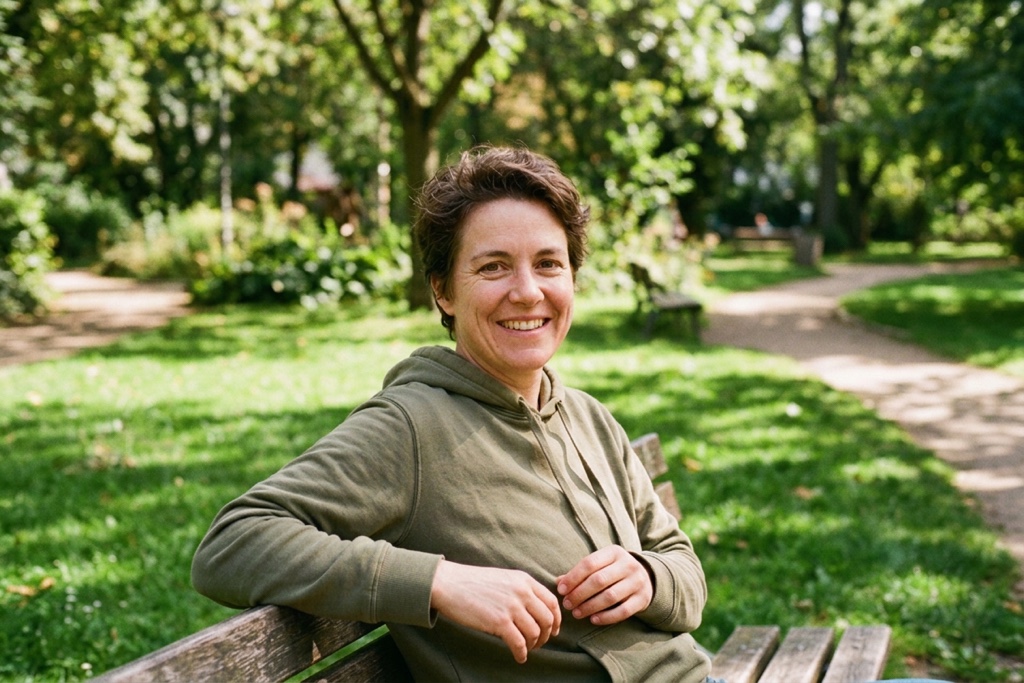 AntesDespués
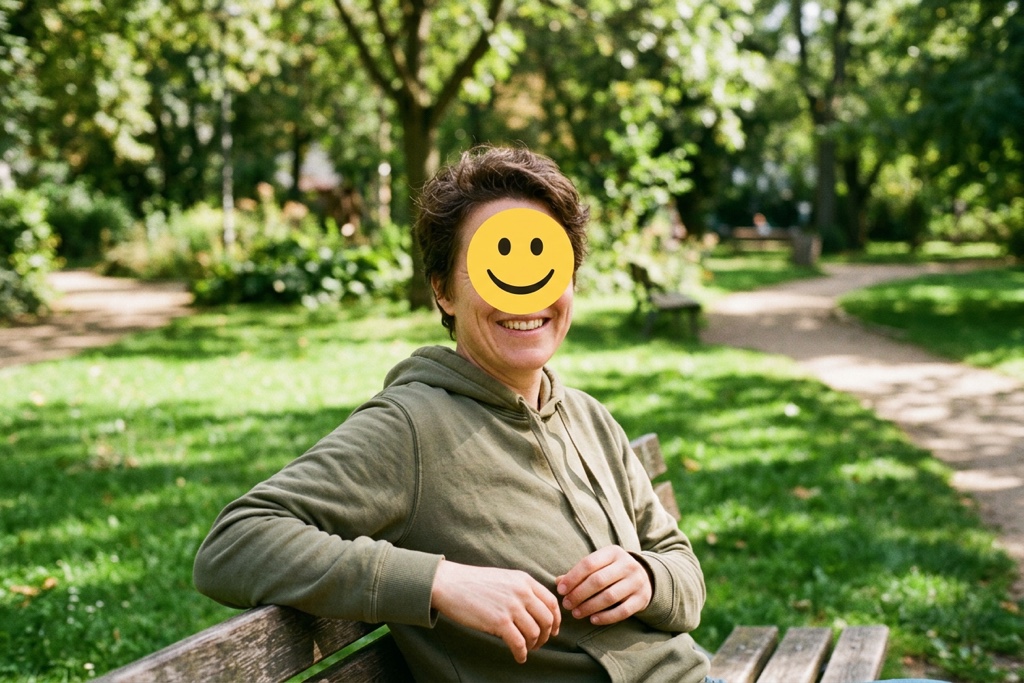
Emojis y stickersElimina emojis y pegatinas superpuestas 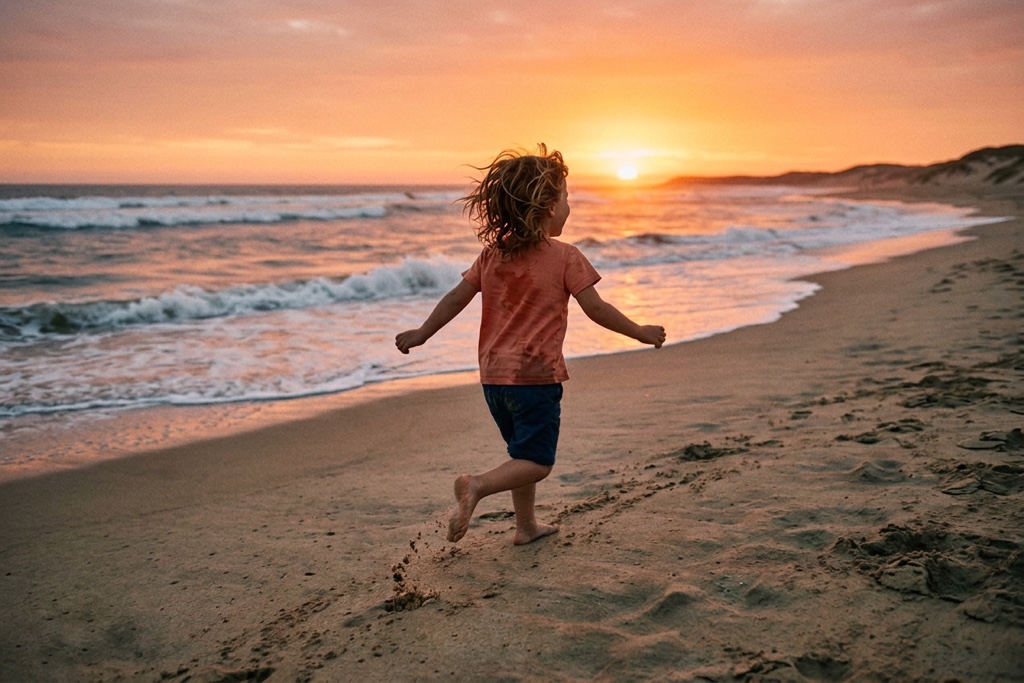 AntesDespués
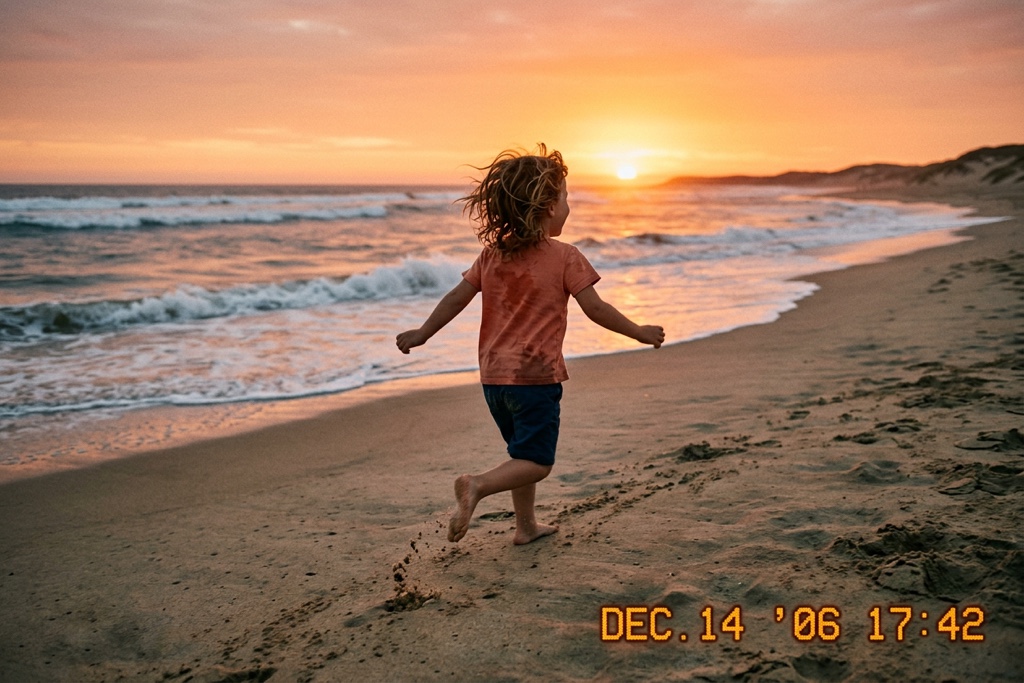
Fecha de cámaraBorra fechas impresas en la foto 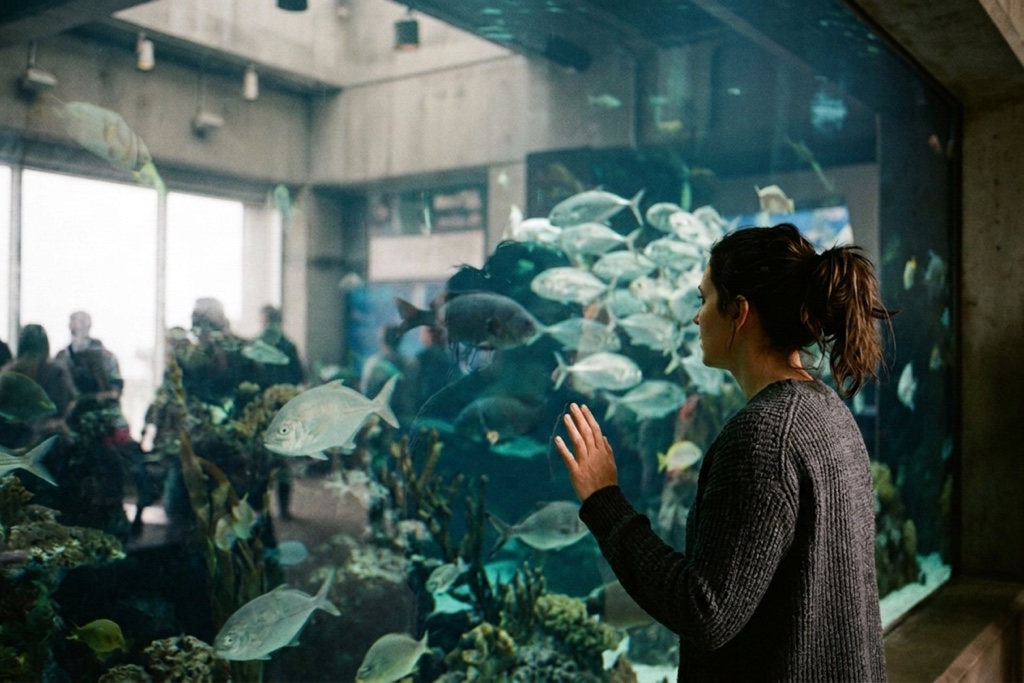 AntesDespués
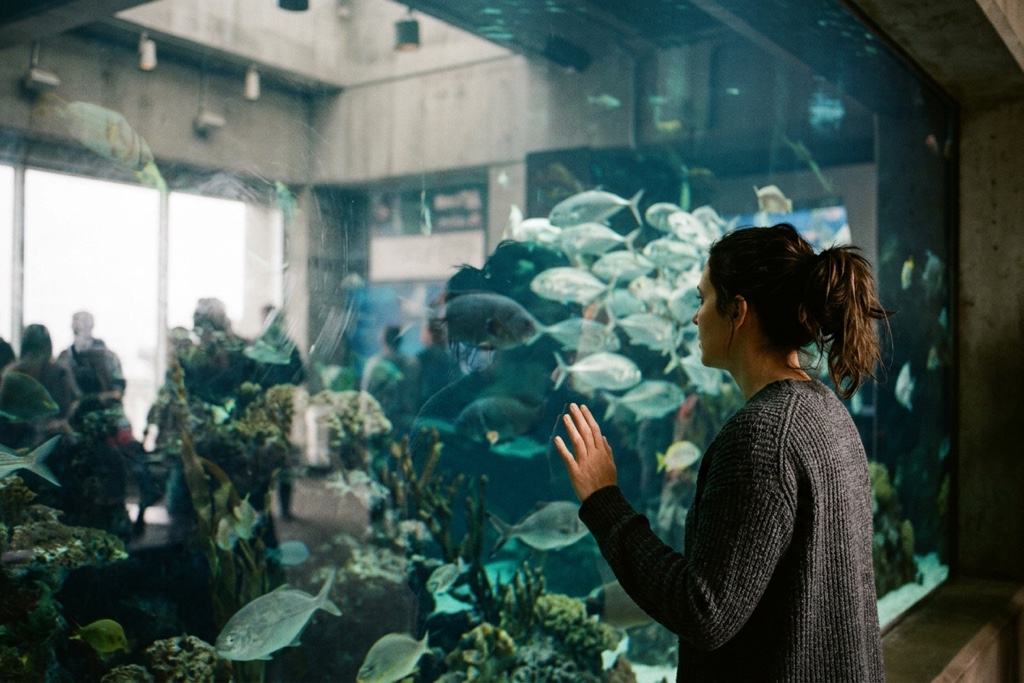
Reflejos y brillosElimina destellos y reflejos en cristal 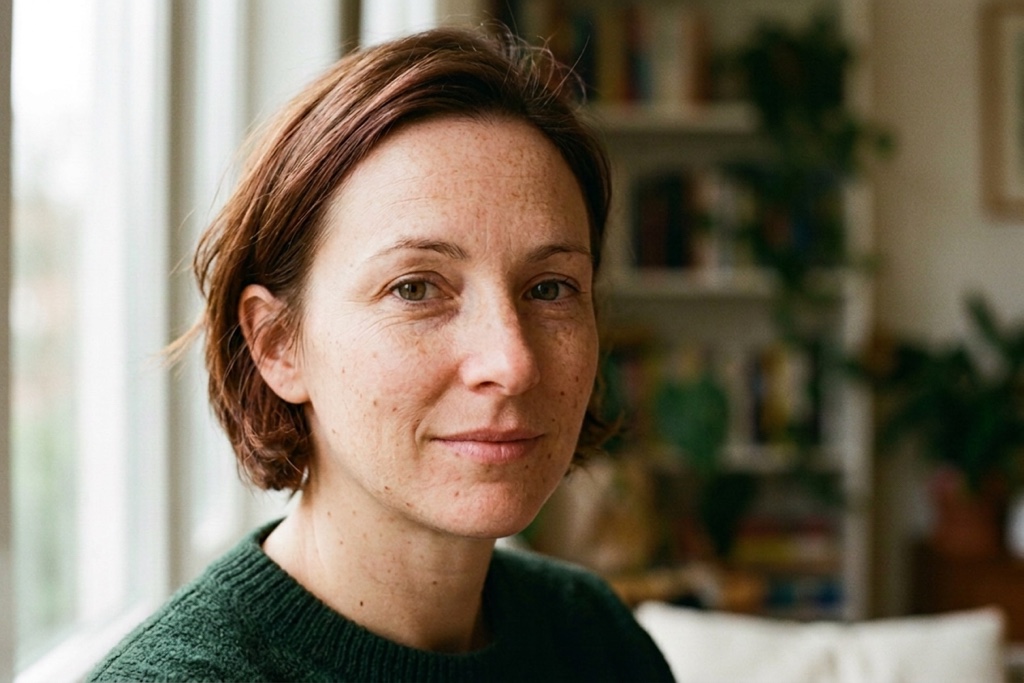 AntesDespués
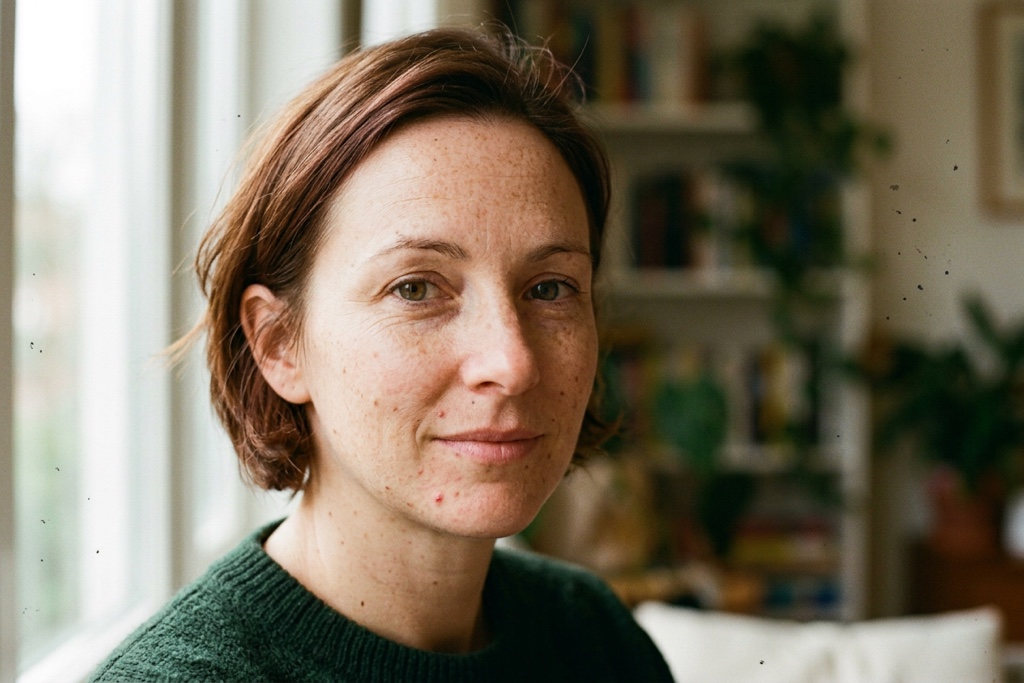
Manchas y motasLimpia pequeñas manchas y marcas 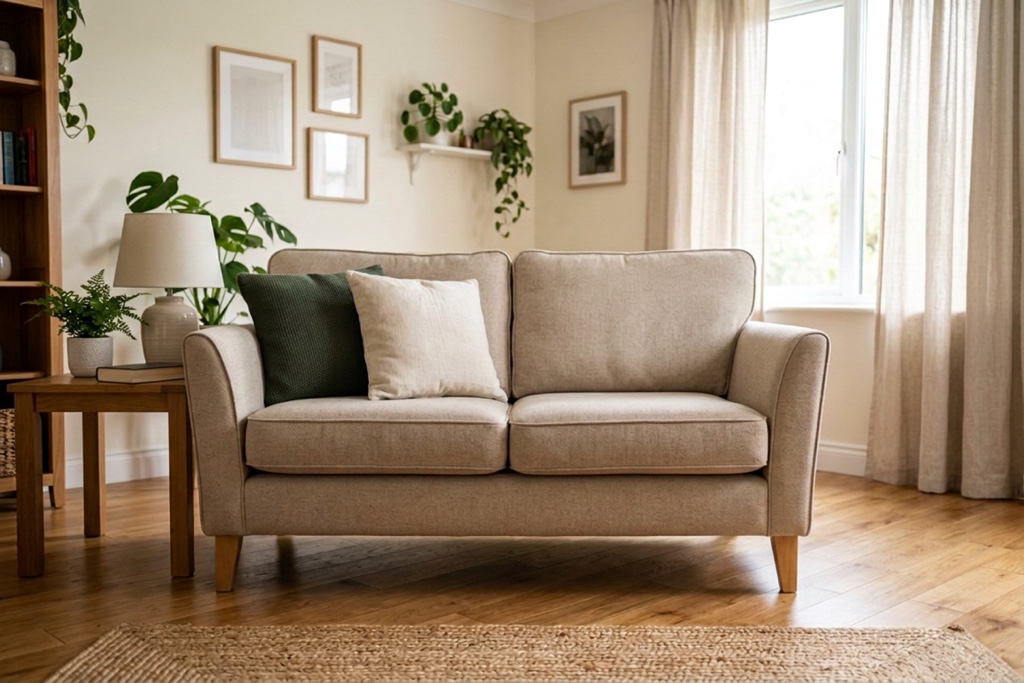 AntesDespués
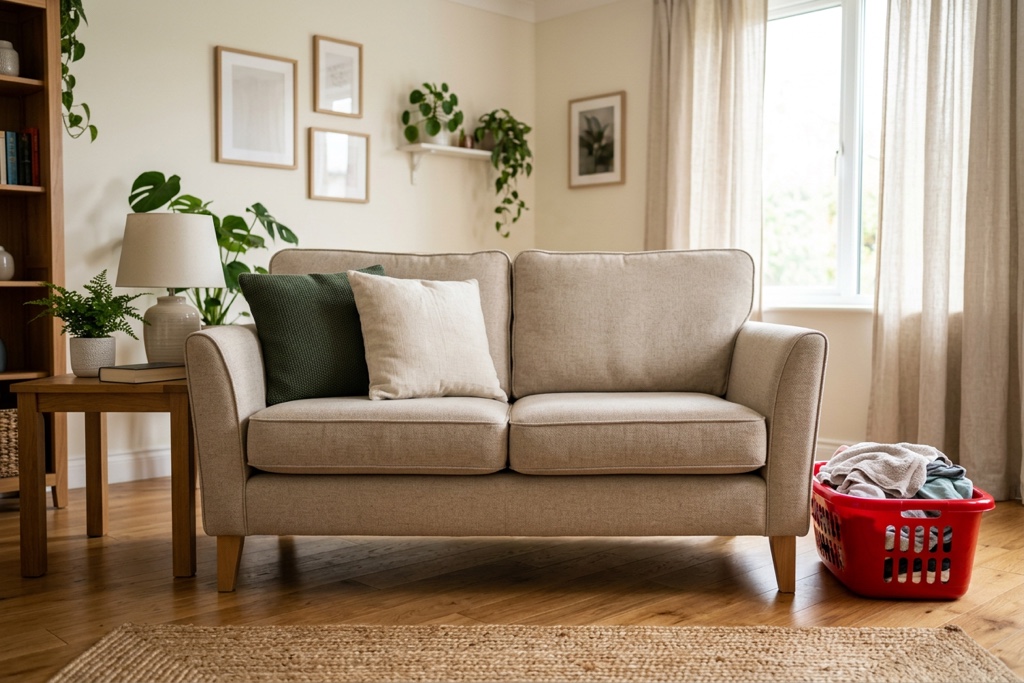
Desorden del fondoQuita cosas molestas del fondo
Por qué suele salir mal borrar objetos con herramientas genéricas
Borrar bien un objeto no es solo tacharlo: es reconstruir el fondo detrás sin alterar el sujeto principal.
Objetos que distraen en la foto
Sombras duras, stickers, fechas y desorden restan fuerza a tu foto. Cada modo apunta a un problema concreto con instrucciones precisas.
Decir «borrar» no basta
Escribir simplemente «borra esto» suele dejar manchas o eliminar lo que no debe. Nuestros modos indican qué limpiar y cómo reconstruir el fondo.
Conserva la persona y el encuadre
Cada modo protege identidad, rostro, pose y composición para que la foto siga siendo exactamente la tuya.
Cómo eliminar objetos de fotos en 3 pasos
Un espacio enfocado que reúne tu foto original, el modo de borrado, el coste en créditos y el resultado privado en una sola pantalla.
- 1
Añade una foto
Elige una imagen JPEG, PNG o WebP. Solo se sube a tu espacio privado cuando lanzas la edición.
- 2
Elige un modo de borrado
Selecciona qué elemento borrar mientras ves tu imagen original en el estudio.
- 3
Limpia y descarga
Ejecuta con créditos, revisa el resultado en tu panel privado y descárgalo limpio.
Cuándo ayuda borrar objetos de fotos
Ideal cuando tu foto ya es buena pero una sombra, fecha, sticker o cable arruina el fondo.
Retratos y fotos de perfil
Quita sombras duras o reflejos en retratos y fotos de perfil manteniendo rostro y pose naturales.
Borradores para redes y campañas
Limpia stickers, emojis o fechas de creatividades y borradores antes de publicarlos.
Fotos de producto y estilo de vida
Borra cosas sueltas del fondo en fotos de producto o estilo de vida manteniendo intacta la composición.
Todo claro mientras quitas objetos de tus fotos
Mantiene visibles solo los ajustes importantes sin complicar una limpieza rápida.
Una foto, un clic
Admite una imagen JPEG, PNG o WebP de hasta 10 MB por resultado.
Seis modos especializados
Compara seis modos de borrado concretos antes de lanzar la edición.
Encuadre visible y fiel
Respeta la relación de aspecto más cercana a tu foto original sin recortes sorpresa.
Resultado privado
Tu original y el resultado quedan privados en tu cuenta listos para descargar.
Por qué usar este borrador de objetos IA
Reunimos original, modo de borrado y resultado privado para que limpiar cualquier foto sea rápido y predecible.
Todo en un mismo estudio
Carga, elección de modo, estado y resultado conviven en una sola página.
Condiciones transparentes
Formatos, tamaño, privacidad, encuadre y créditos siempre visibles antes de lanzar.
Fácil probar otro enfoque
Cambia de foto o prueba otro modo de limpieza al instante sin salir de la página.
Preguntas frecuentes sobre quitar objetos de fotos
Dudas frecuentes sobre fidelidad facial, formatos, privacidad, encuadre y créditos.
- ¿Qué archivos de imagen puedo usar?
- Sube una foto JPEG, PNG o WebP de hasta 10 MB.
- ¿Se mantendrán mi cara y mi pose intactas?
- Sí. Cada modo conserva explícitamente identidad, rasgos, pose y composición, eliminando únicamente el elemento elegido.
- ¿Por qué usar modos en vez de escribir solo «borra esto»?
- Pedir genéricamente «borra esto» suele emborronar el fondo o quitar detalles importantes. Los seis modos definen con precisión qué limpiar y cómo reconstruir detrás.
- ¿Respetará el encuadre de mi foto?
- Usa la relación de aspecto compatible más cercana a tu original para conservar tu encuadre.
- ¿Se publican mis fotos en algún sitio?
- No. Tanto tu foto subida como el resultado limpio permanecen privados en tu cuenta.
- ¿Cuántos créditos cuesta cada limpieza?
- El coste exacto en créditos aparece antes de pulsar el botón. Si te falta saldo, puedes recargar sin perder la foto ni el modo elegido.
- ¿Es gratis quitar objetos de fotos?
- Al crear cuenta recibes créditos de bienvenida y siempre ves el coste y opciones disponibles antes de continuar.
- ¿Sirve tanto para fotos reales como para imágenes IA?
- Sí. Funciona igual de bien en fotos reales de móvil o cámara que en imágenes creadas con IA para quitar sombras, stickers, fechas o desorden.
Seguir explorando
Pasa directamente desde este borrador mágico a otras herramientas de FluxDream.
¿Listo para limpiar tu foto?
Vuelve arriba, elige qué quieres borrar y comprueba el coste antes de generar.