
Fokussierte KI-Bild-Tools — eine klare Aufgabe pro Klick
Jedes KI-Bild-Tool erledigt genau eine Aufgabe sauber und ohne manuelles Pinseln oder Prompt-Raten. Wähle dein Ziel: Text oder Personen entfernen, Objekte löschen, Fotos in Comic oder Anime umwandeln, alte Fotos restaurieren oder KI-Bewerbungsfotos erstellen.
Jedes KI-Bildtool verarbeitet jeweils ein hochgeladenes Foto privat und liefert ein herunterladbares Ergebnis. Generierungen verbrauchen Credits.
- Tools12 Spezial-Editoren
- Presets91 insgesamt
- Eingabe1 Foto
- Ausgabe1K-Auflösung
- BedienungKein Prompt nötig
Tool auswählen
Spezialisierte 1-Klick-Tools für KI-Bildbearbeitung. Jede Karte zeigt ein echtes Ergebnis, damit du die Qualität vorab siehst.
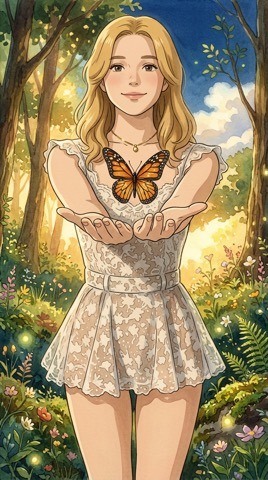
Foto in Comic umwandeln
Wandle jedes Foto kostenlos online in einen sauberen Comic- oder Cartoon-Stil um.
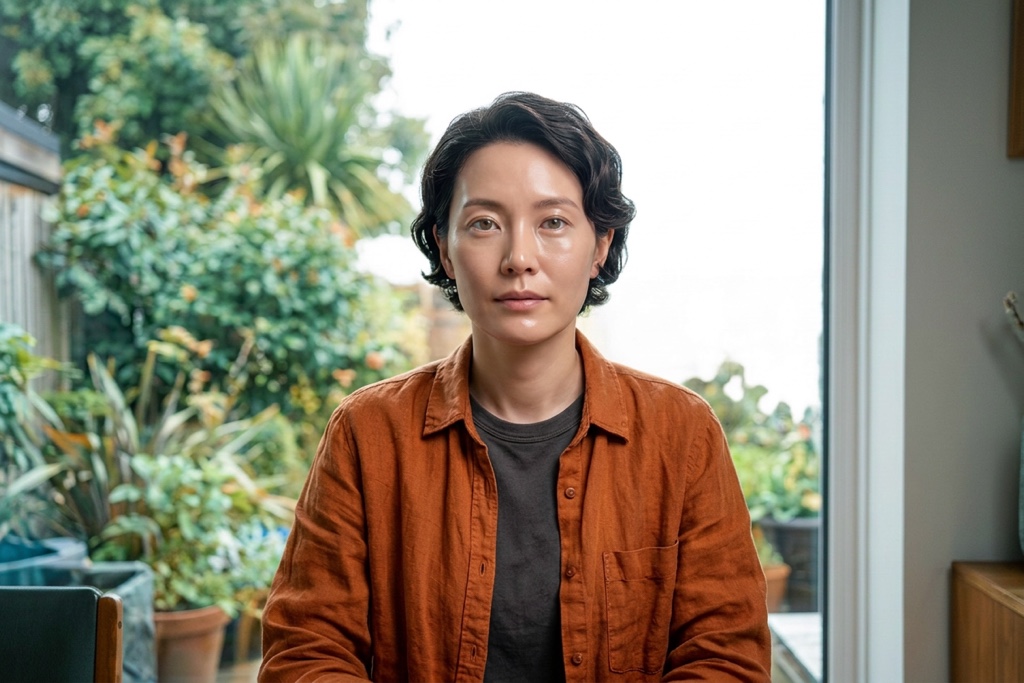
KI-Bild realistisch machen
Verwandle künstliche KI-Grafiken in natürlich wirkende Fotos.

Polaroid-Bild erstellen
Gib jedem Foto mit sechs Sofortbild-Presets und weißem Rahmen einen echten Polaroid-Look.

Foto neu beleuchten (KI)
Beleuchte dein Foto neu mit natürlich wirkender Lichtstimmung ohne den Aufbau zu verändern.
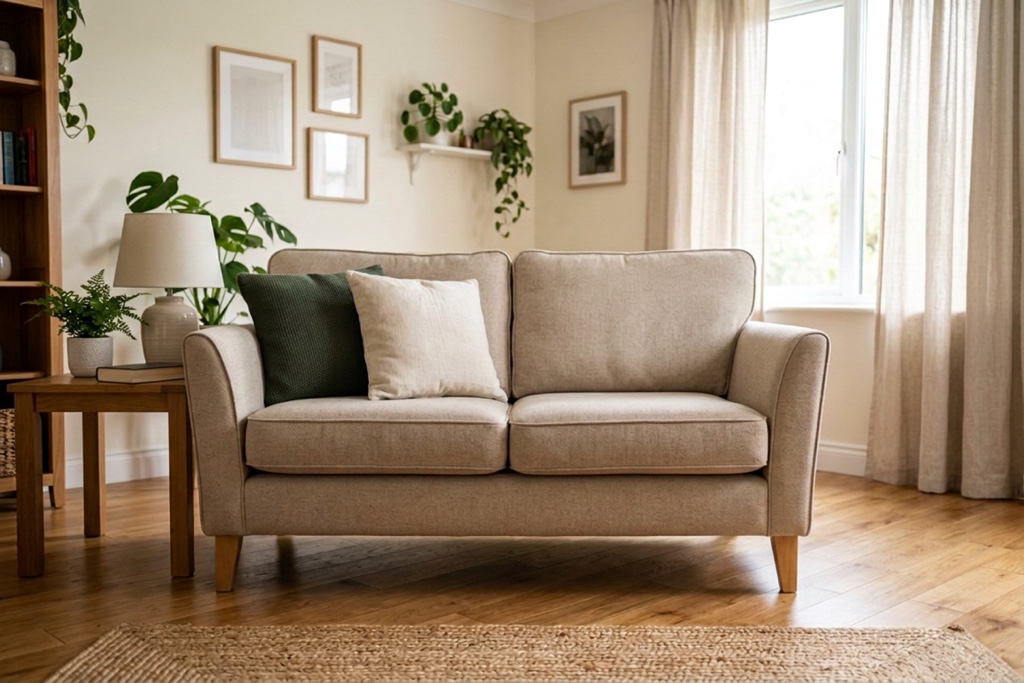
Objekte aus Bild entfernen
Lösche störende Objekte, Kabel oder Flecken aus Fotos und fülle den Hintergrund nahtlos wieder auf.
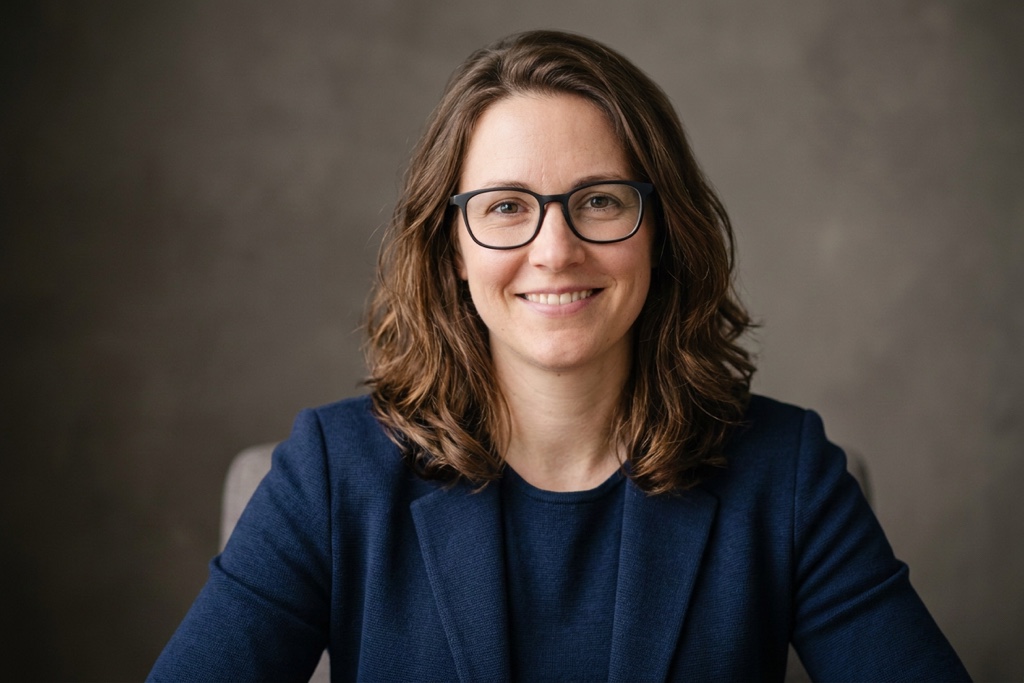
KI-Porträt-Editor
Passe Frisur, Kleidung, Brille oder Ausdruck deines Porträts an, ohne dein Gesicht zu verändern.
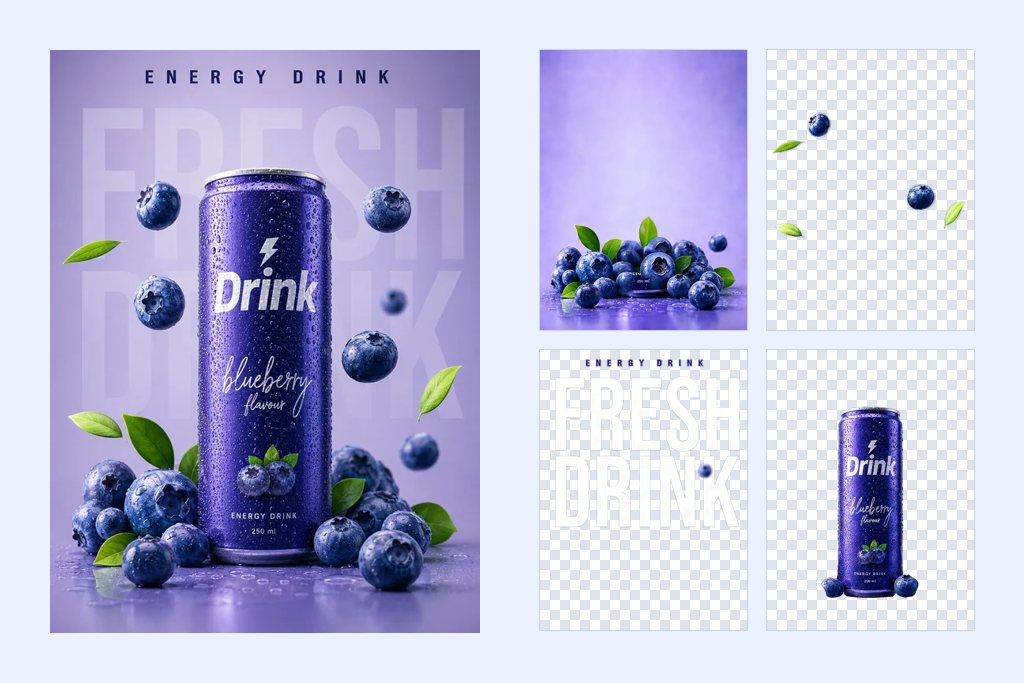
Bild in PSD-Ebenen zerlegen
Zerlege ein flaches Bild in einzelne transparente Ebenen und lade eine bearbeitbare PSD-Datei herunter.
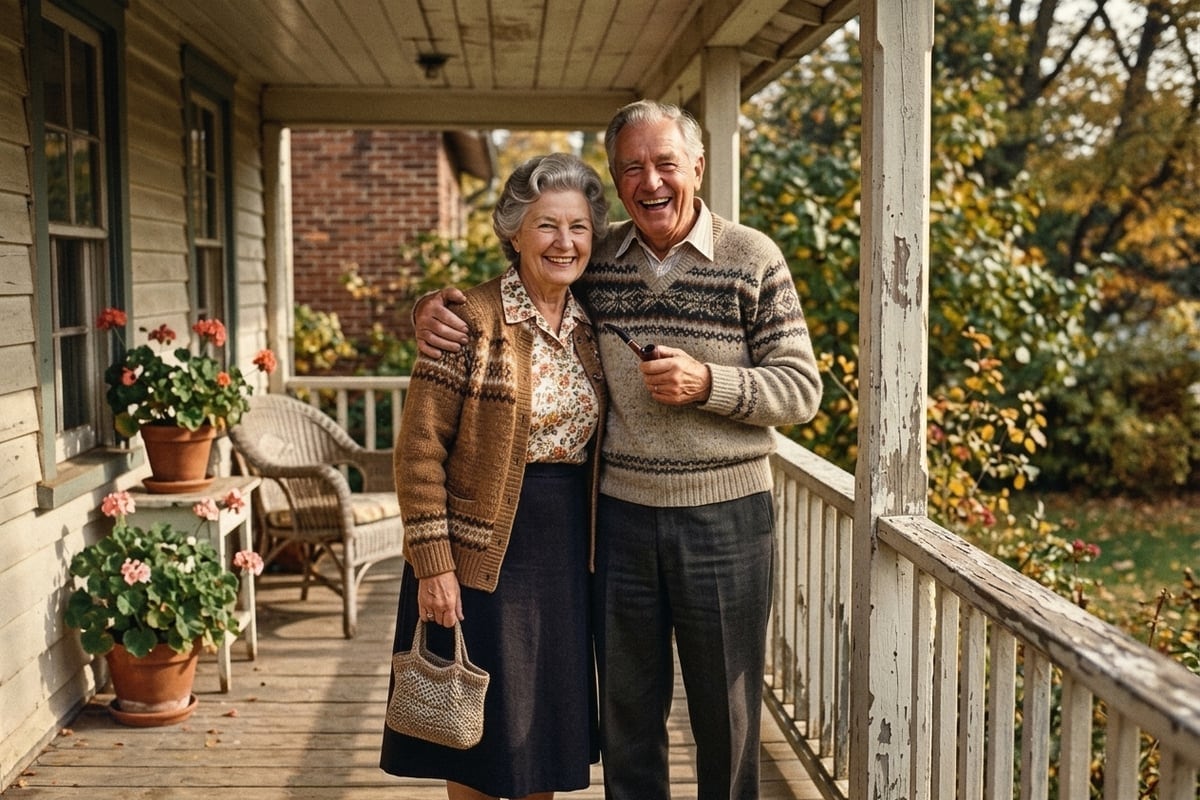
Alte Fotos restaurieren mit KI
Entferne Kratzer, Knicke, Flecken und Verblassen aus alten Fotos und koloriere sie behutsam bei echten Gesichtszügen.
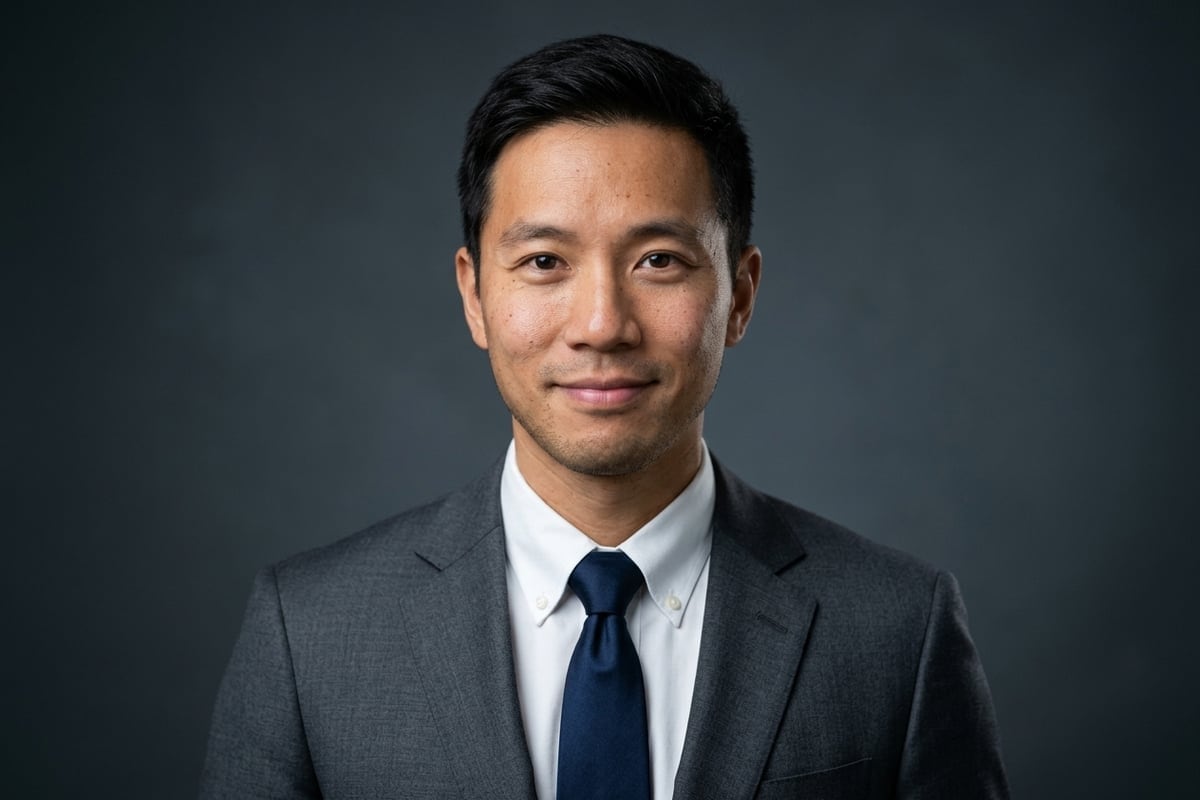
KI-Bewerbungsfoto & Portrait
Erstelle aus einem klaren Foto professionelle KI-Bewerbungsfotos und Business-Porträts für Lebenslauf, LinkedIn und Teamseiten.
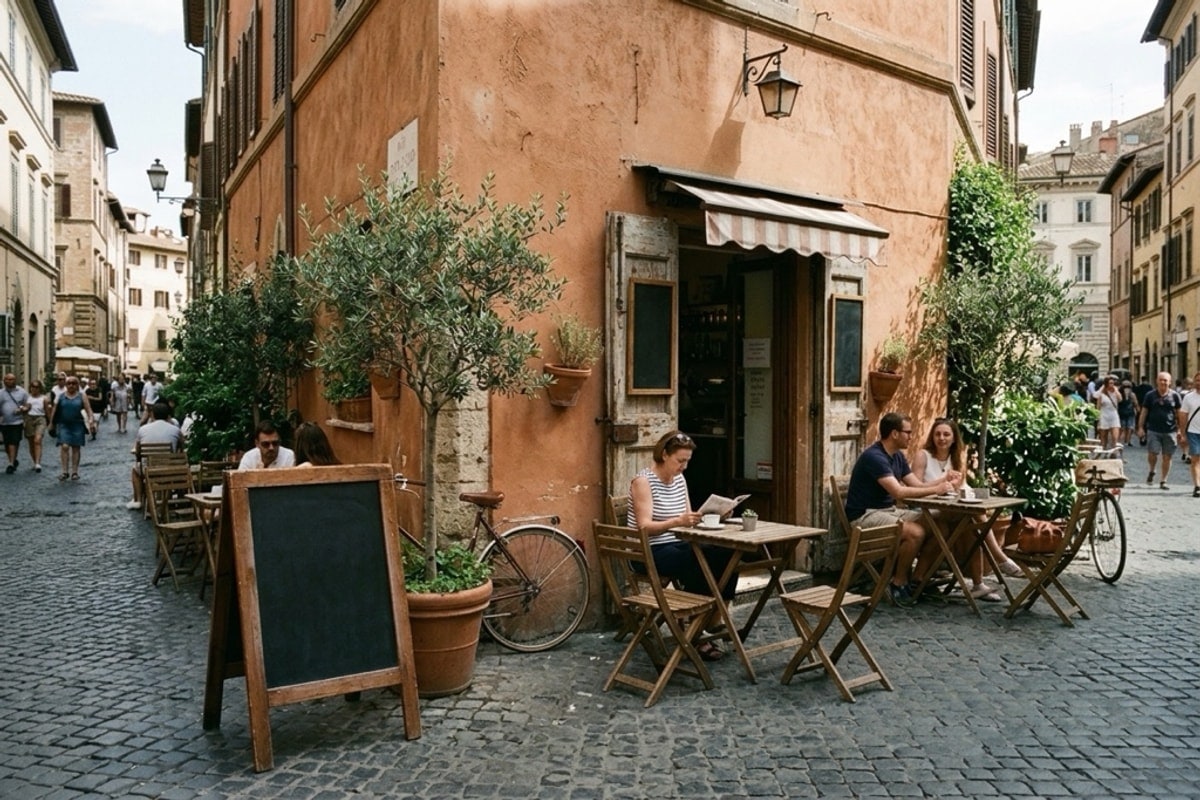
Text aus Bild entfernen
Entferne Untertitel, Datumsstempel, Schilder, Notizen und Einblendungen samt sauber rekonstruiertem Hintergrund.
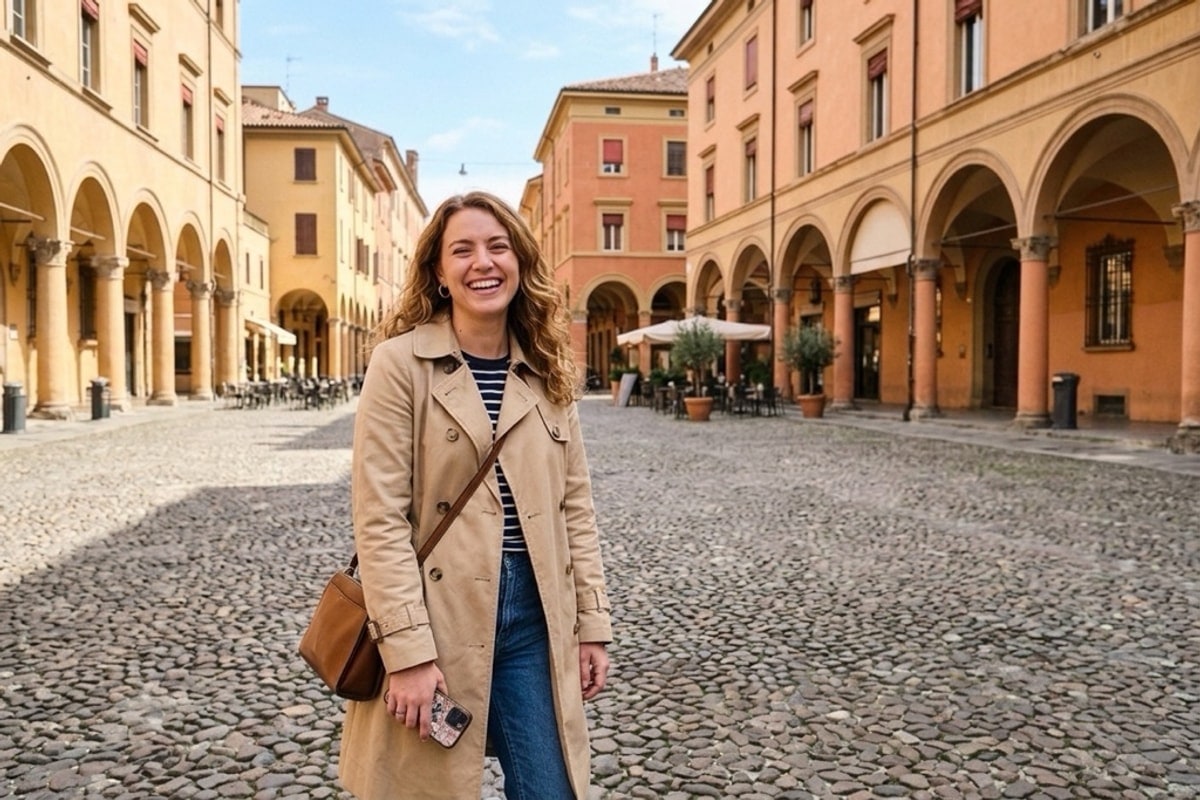
Person aus Bild entfernen
Entferne Touristen, Passanten am Bildrand und Bodenschatten automatisch, während dein Hauptmotiv klar bleibt.
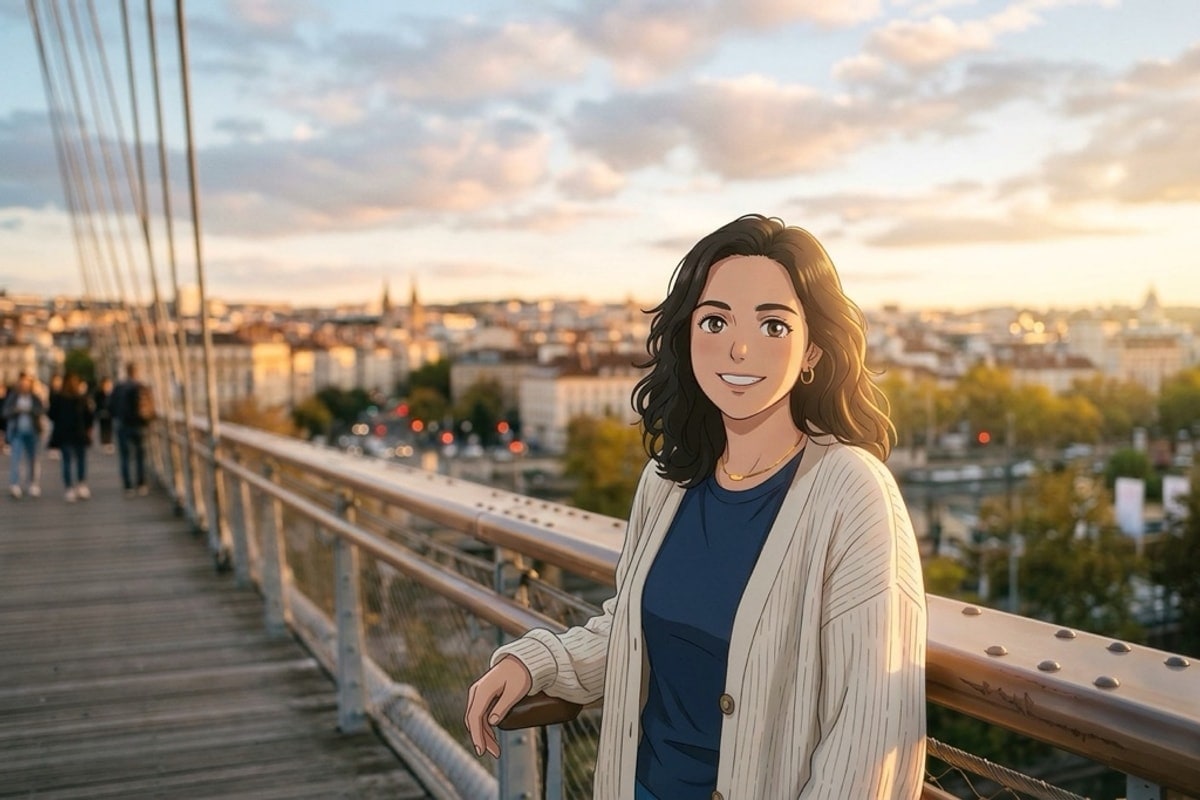
Foto in Anime umwandeln
Verwandle Porträts und Alltagsfotos in Kinofilm-Anime, 90er-OVA-Look oder Schwarz-Weiß-Manga.


Saisonal: Halloween
Saisonales Tool auf derselben Oberfläche: Selfie oder Haustierfoto hochladen und sechs Halloween-Looks testen.
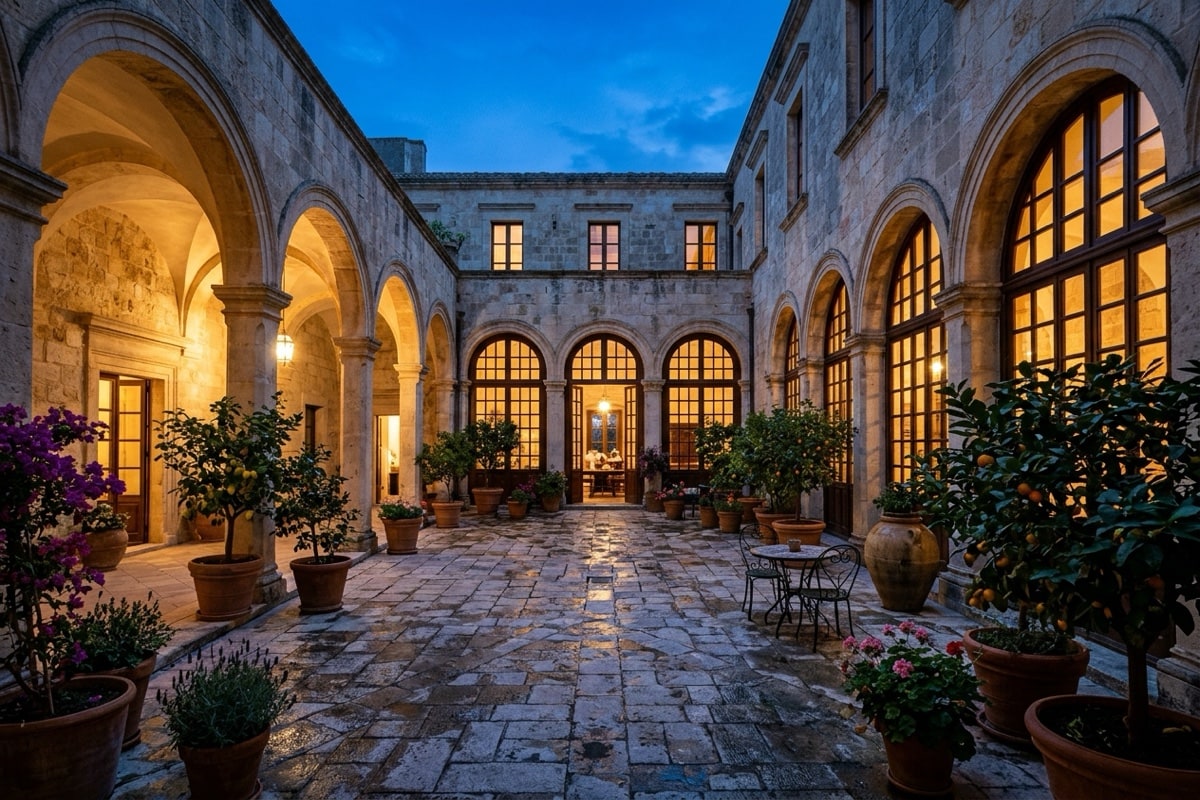
Bild-zu-Bild-KI
Lade bis zu 5 Referenzbilder hoch und steuere Stilwechsel, Produkt-Szenen oder Skizzen-Renderings mit Nano Banana 2 und GPT Image 2.
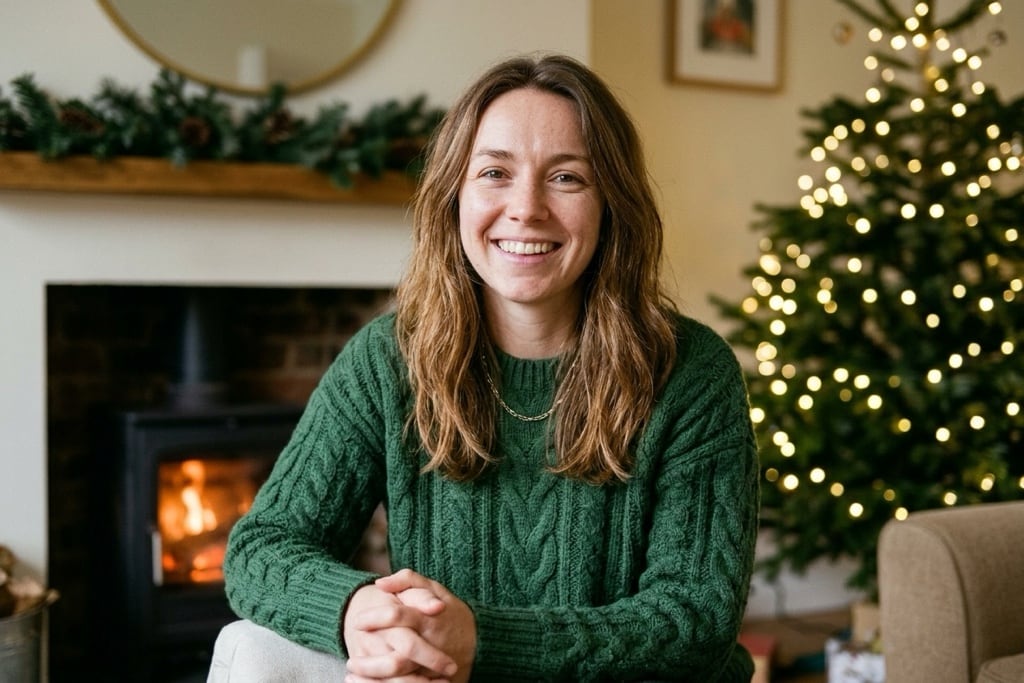
KI-Weihnachtsfoto-Generator
Verwandle Porträts, Familien- oder Haustierfotos mit 7 identitätserhaltenden Presets in realistische 35-mm-Weihnachtsfotos.
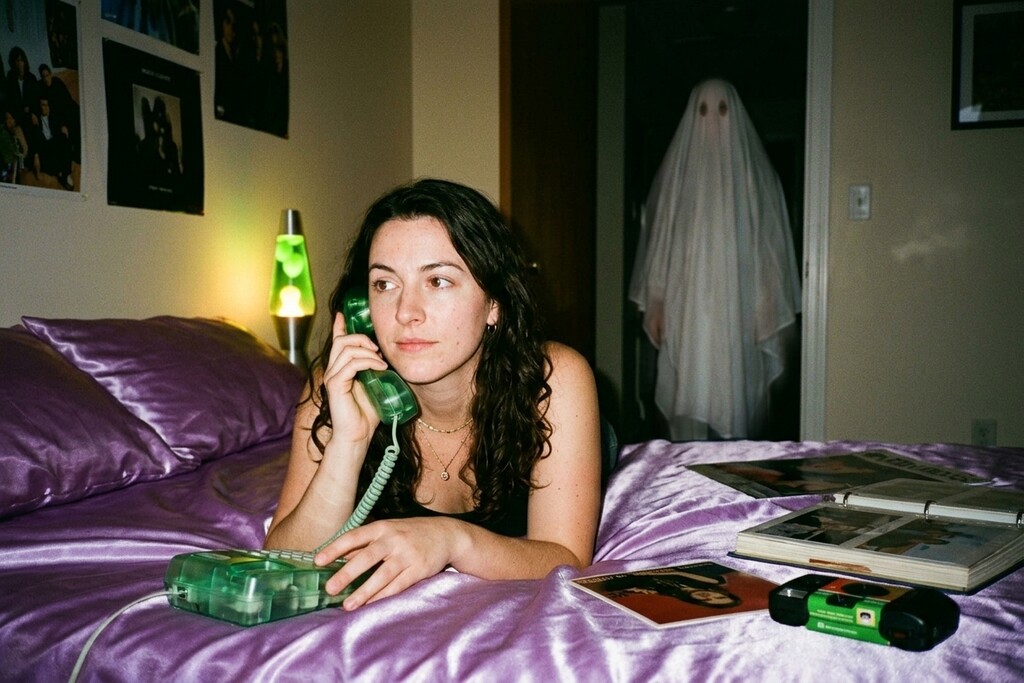
KI-Halloween-Kostümgenerator
Y2K-Geister-Selfie, viktorianischer Geist, Gothic-Zöpfe, verwunschenes Einhorn, Waldhexe und Kürbis-Haustier.


Welches KI-Tool passt zu deinem Bild?
Der schnellste Weg zum richtigen KI-Tool: Text oder Personen entfernen, Objekte löschen, Fotos in Comic oder Anime umwandeln, alte Fotos restaurieren, KI-Bewerbungsfotos erstellen oder Bild-zu-Bild-KI frei steuern.
| Tool | Ideal für | Was geändert wird | Presets |
|---|---|---|---|
| Foto in Comic umwandeln | Foto kostenlos in Comic- oder Cartoon-Stil umwandeln | Linienführung, Schattierung und Comic-Farben bei gleicher Pose | 27 |
| KI-Bild realistisch machen | Künstlich wirkende KI-Bilder wie echte Fotos aussehen lassen | Hauttextur, Licht und Farbwiedergabe bei gleicher Komposition | 6 |
| Polaroid-Bild erstellen | Sofortbild-Optik mit klassischem weißem Polaroid-Rahmen | Filmfarben, Körnung und gedruckter Rand ohne Zuschnitt | 6 |
| Foto neu beleuchten (KI) | Gute Fotos mit flachem oder unvorteilhaftem Licht retten | Ausschließlich Lichtrichtung, Schatten und Farbtemperatur | 6 |
| Objekte aus Bild entfernen | Störende Gegenstände sauber aus jedem Bild entfernen | Gewähltes Objekt samt natürlicher Hintergrund-Rekonstruktion | 6 |
| KI-Porträt-Editor | Gezielte Korrekturen an einem vorhandenen Porträt | Frisur, Outfit, Brille oder Gesichtsausdruck — Identität bleibt | 6 |
| Bild in PSD-Ebenen zerlegen | Text oder Elemente in fertigen Postern und Produktbildern nachbearbeiten | Kein Stilwechsel — reine Trennung in transparente PSD-Ebenen | 4 |
| Alte Fotos restaurieren mit KI | Alte Familienfotos, gescannte Alben und verblasste Porträts | Kratzer, Flecken, Kontrast, Schärfe oder natürliche Kolorierung | 6 |
| KI-Bewerbungsfoto & Portrait | Bewerbungen, Lebenslauf, LinkedIn, XING und Teamseiten | Business-Kleidung, Studiolicht und Hintergrund bei festem Gesicht | 6 |
| Text aus Bild entfernen | Screenshots, orange Kamera-Datumsstempel, Schilder und Produktfotos | Untertitel, Datumsstempel, Schriftzüge, Notizen und Eck-Badges | 6 |
| Person aus Bild entfernen | Beliebte Sehenswürdigkeiten, Strandfotos, Straßenporträts und Architektur | Menschenmengen, Passanten am Bildrand und deren Bodenschatten | 6 |
| Foto in Anime umwandeln | Selfies, Cosplay, Haustiere und Social-Media-Avatare | Japanisches Cel-Shading, Kinofilm-Anime, 90er-OVA oder Manga-Tusche | 6 |
So funktioniert jedes Tool
Der Ablauf ist bei jedem KI-Bild-Tool identisch — null Einarbeitungszeit beim Wechseln.
- 1
Tool öffnen & Foto hochladen
JPEG, PNG oder WebP bis 10 MB direkt aus dem Browser auswählen.
- 2
Preset auswählen
Jedes Preset zeigt ein echtes Beispielbild, damit du genau weißt, was dich erwartet.
- 3
Erstellen & herunterladen
Du erhältst ein sauberes 1K-Ergebnis im Original-Seitenverhältnis zum sofortigen Download.
Typische Einsatzbereiche
Bewerbungsfotos, Profile & Avatare
Verwandle ein Handyfoto in einen Comic-Avatar oder erstelle direkt ein professionelles KI-Bewerbungsfoto.
Fotos zum Drucken & Posten
Rette Fotos mit schlechtem Licht, restauriere alte Familienbilder oder gib Urlaubsfotos einen einheitlichen Polaroid-Look.
Bilder vor dem Veröffentlichen bereinigen
Entferne Datumsstempel, Schriftzüge, Passanten oder störende Objekte, bevor ein Bild online oder in den Shop geht.
Warum spezialisierte KI-Bild-Tools schneller ans Ziel führen
Eine Entscheidung statt zehn
Statt Modell, Auflösung, Seitenverhältnis und Prompt mühsam einzustellen, ist jedes Tool exakt auf seine Aufgabe abgestimmt.
Sichtbare Beispiele vor dem Klick
Jedes Preset wird mit echtem Beispielbild gezeigt — kein Blindflug nach abstrakten Namen.
Dein Bildausschnitt bleibt erhalten
Motiv, Pose und Bildaufbau bleiben stabil — nur das gewünschte Element wird entfernt, restauriert oder umgestaltet.
Häufige Fragen
Typische Fragen vor der Auswahl eines Tools.
- Muss ich selbst einen Prompt schreiben?
- Nein. Jedes Preset enthält bereits eine fein abgestimmte Anweisung. Einfach Foto hochladen, Preset wählen und starten.
- Wie viele Fotos kann ich gleichzeitig hochladen?
- Ein Bild pro Durchlauf. Für mehrere Fotos bearbeitest du sie einfach nacheinander.
- Welche Dateiformate und Größen werden unterstützt?
- JPEG, PNG und WebP bis maximal 10 MB pro Bild.
- Sieht die Person auf dem Foto danach noch aus wie ich?
- Ja. Unsere Presets bewahren Gesichtszüge, Pose und Bildaufbau und verändern nur genau den gewünschten Bereich.
- Welche Auflösung bekomme ich zurück?
- 1K im nächstpassenden Seitenverhältnis deines Originals, damit dein Bildausschnitt erhalten bleibt.
- Verbrauchen diese Tools Credits?
- Viele Tools bieten 1 kostenlosen Test ohne Anmeldung alle 24 Stunden; angemeldete Nutzer sehen den exakten Credit-Bedarf immer vorab.
- Kann ich dasselbe Foto durch mehrere Tools laufen lassen?
- Ja — sehr beliebt ist es, erst Personen oder Störfaktoren zu entfernen und das saubere Foto danach in einen Comic- oder Anime-Stil zu verwandeln.
- Was, wenn keines der Presets genau passt?
- Wechsle einfach in den KI-Bildergenerator oder das Bild-zu-Bild-Studio, um eigene Prompts, Modelle und Auflösungen frei festzulegen.
Weiter entdecken
Wenn ein Preset nicht reicht, bieten diese Bereiche volle Freiheit.
Tool auswählen und ein Foto hochladen
Alle Tools folgen demselben klaren Ablauf in drei Schritten — starte direkt mit Text entfernen, Personen entfernen, Objekte entfernen, Foto in Comic, alte Fotos restaurieren oder KI-Bewerbungsfoto.