
Objekte aus Bild & Foto entfernen mit KI
Foto hochladen, eines von sechs Zielen wählen und störende Objekte, Schatten, Reflexionen, Sticker oder Datumsstempel sauber mit KI entfernen — bei erhaltenem Motiv und Hintergrund.
Das Ergebnis entspricht dem nächstpassenden Seitenverhältnis deines Originals.
Objekte-entfernen-Studio


Preset wählen
Harte SchattenStörende Schlagschatten entfernen
Original
Dein Bild
Ergebnis
Dein Ergebnis
- EingabeEin Bild
- Ziele6 Entfernungs-Presets
- FormateJPEG, PNG, WebP
- DateigrößeBis 10 MB
- SpeicherPrivat in deinem Konto
Entfernungs-Presets
Vergleiche sechs Entfernungs-Ziele vor dem Start (Referenzvorschau).
- VorherNachher
Harte SchattenStörende Schlagschatten entfernen 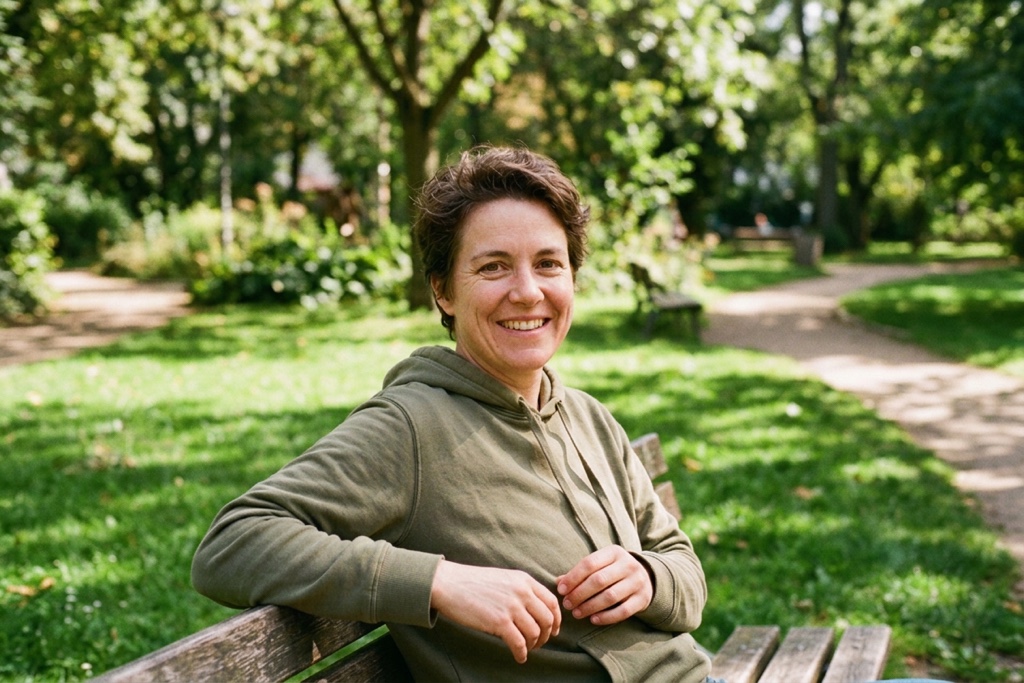 VorherNachher
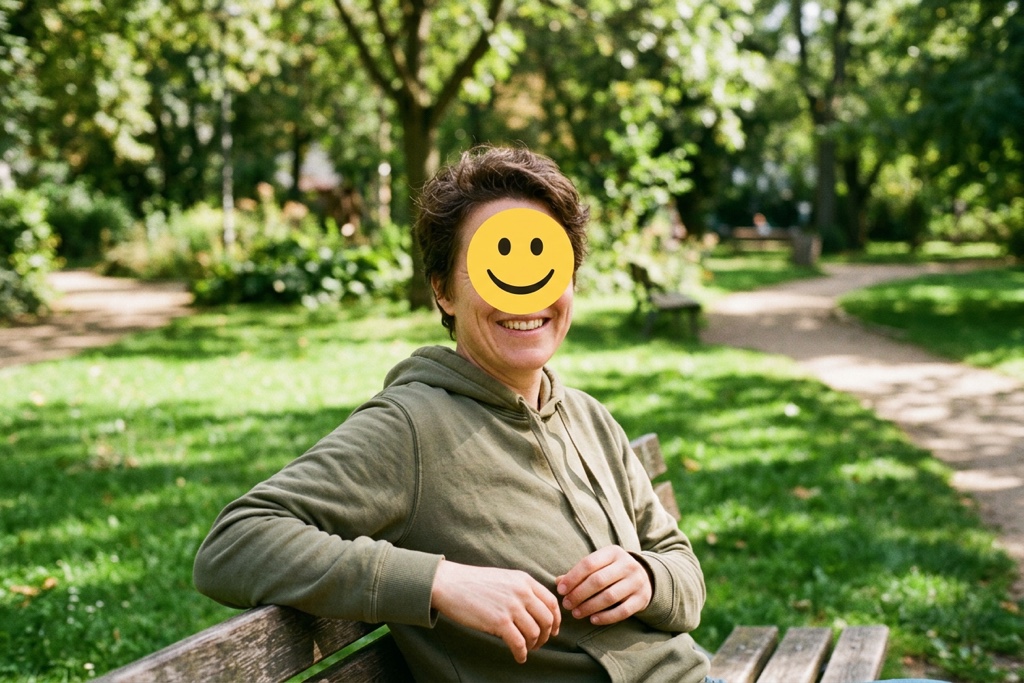
Emojis & StickerAufgeklebte Emojis und Sticker entfernen 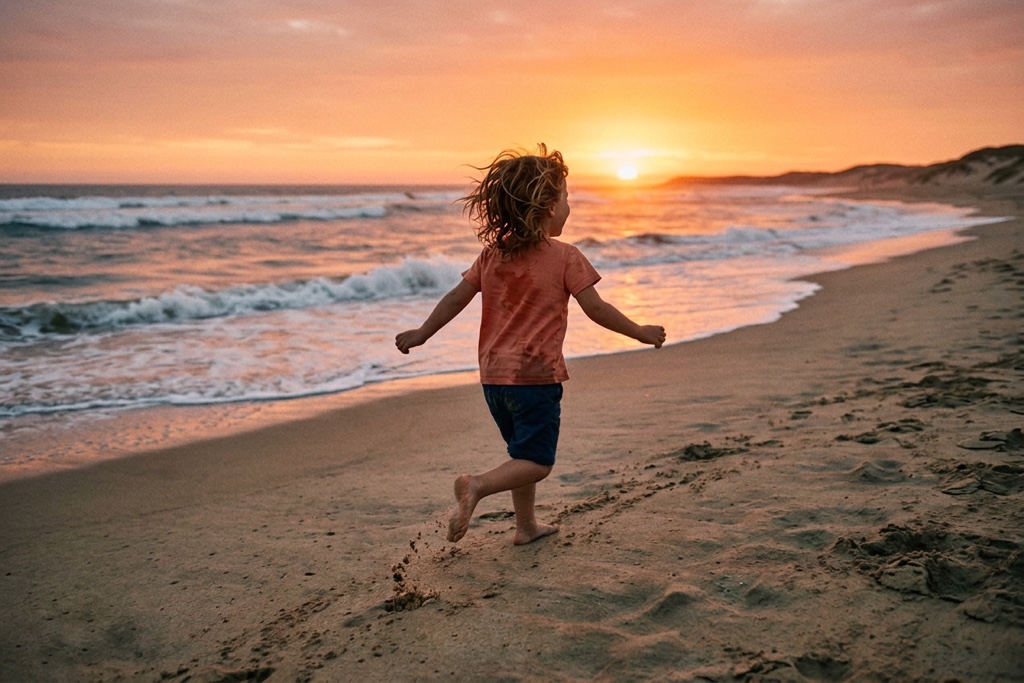 VorherNachher
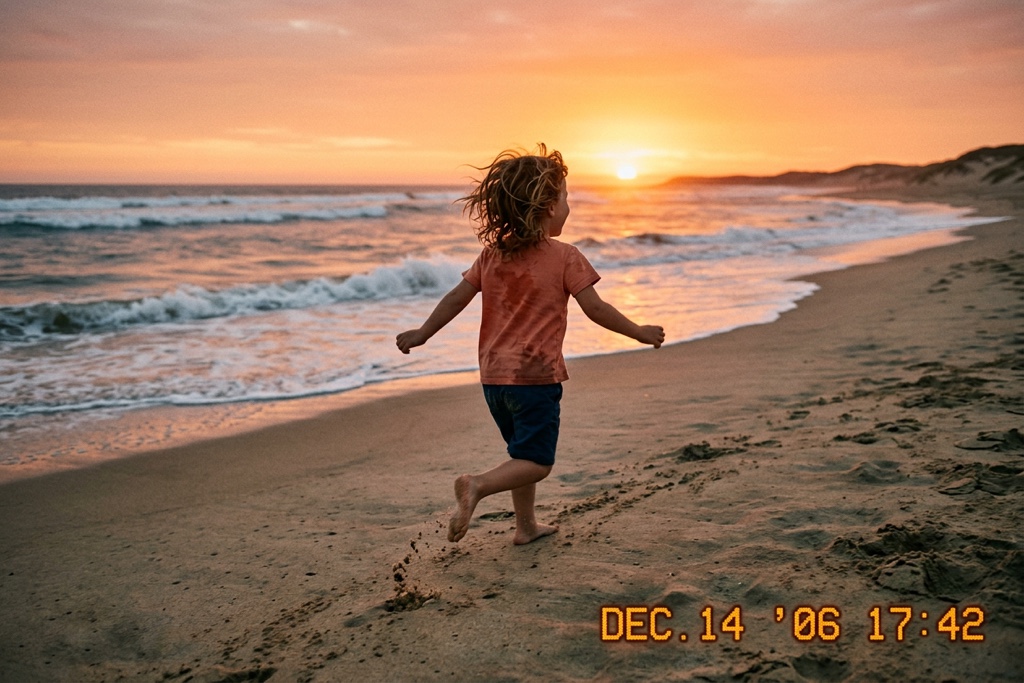
DatumsstempelEingebrannte Datumszahlen löschen 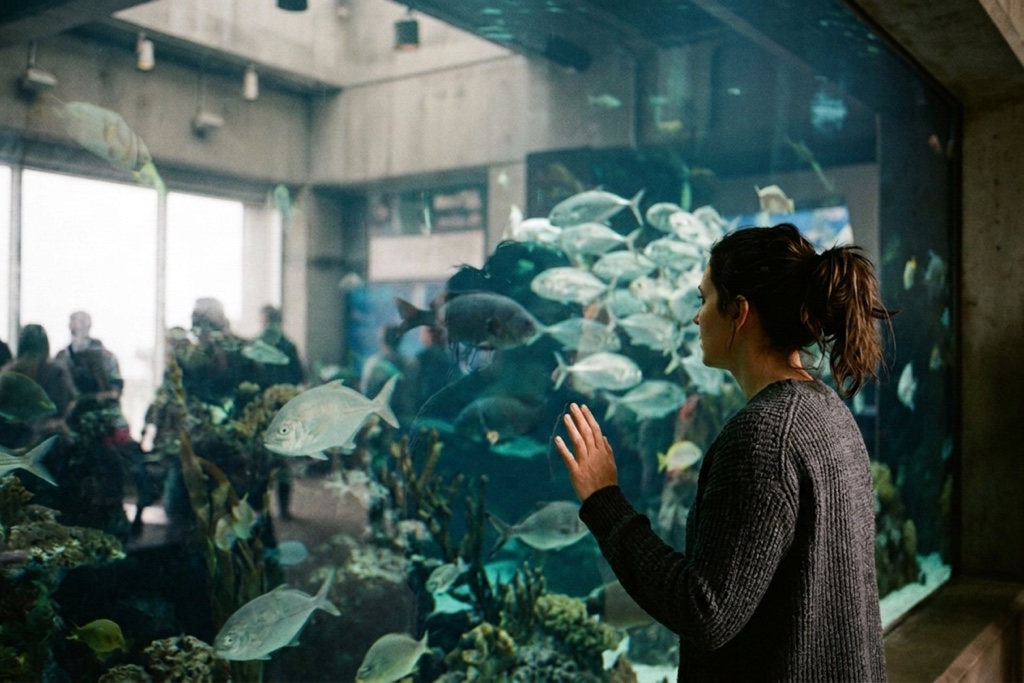 VorherNachher
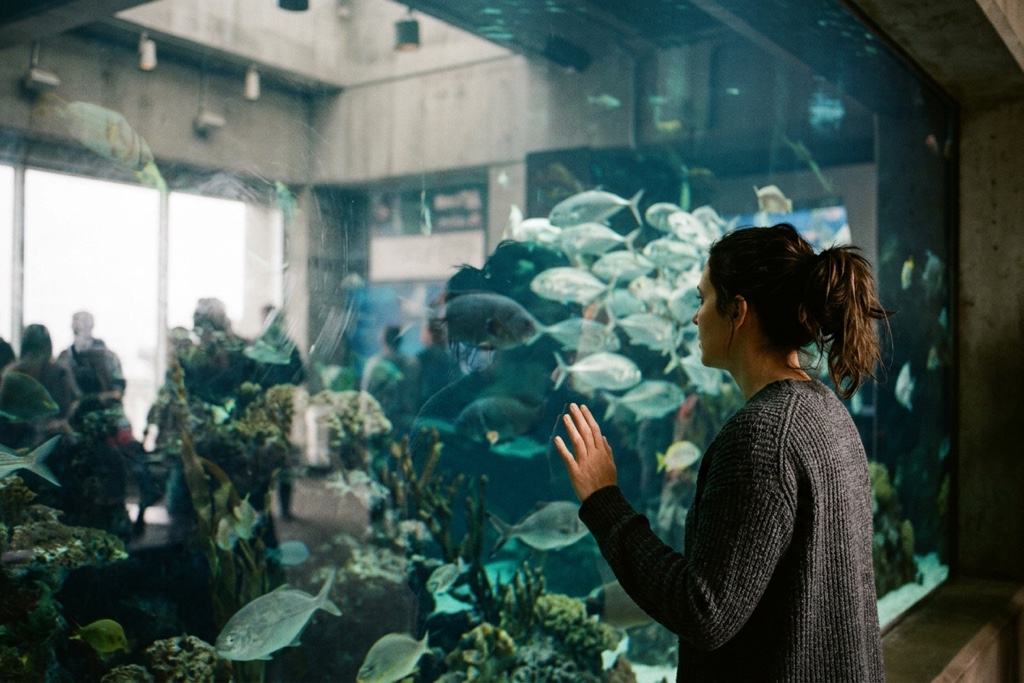
Spiegelungen & ReflexionenLichtreflexe und Spiegelungen reduzieren 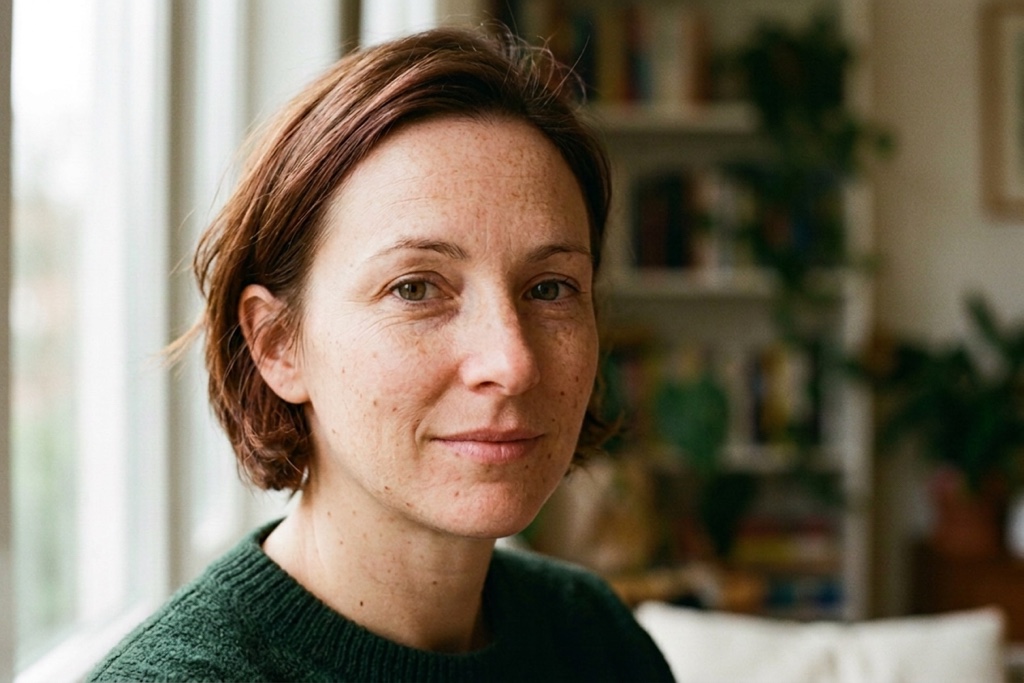 VorherNachher
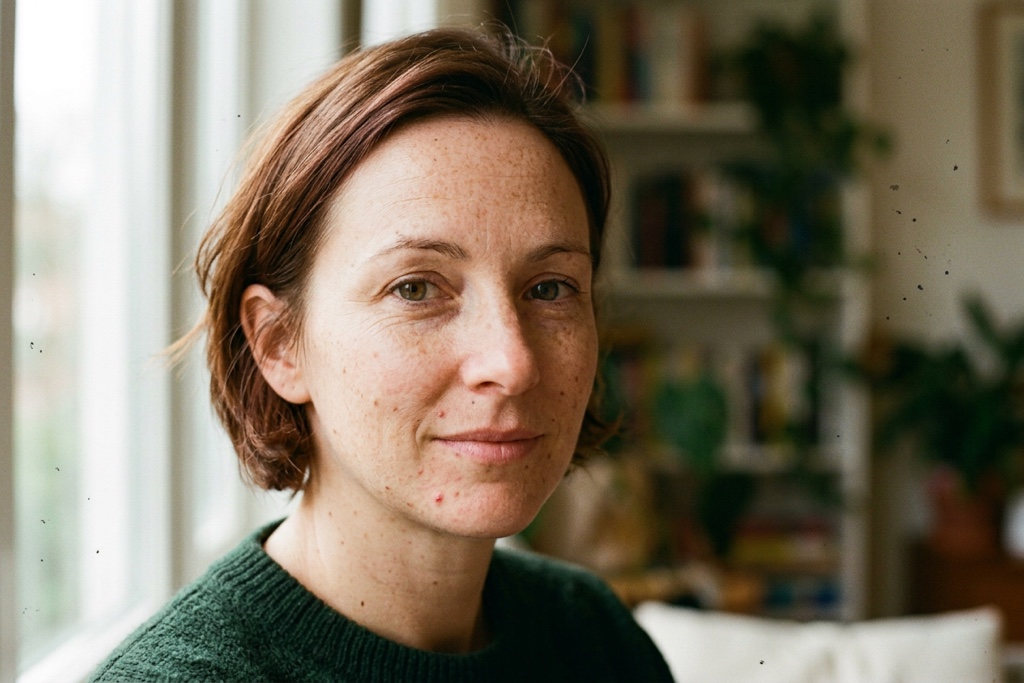
Flecken & kleine MakelKleine Punkte und Flecken entfernen 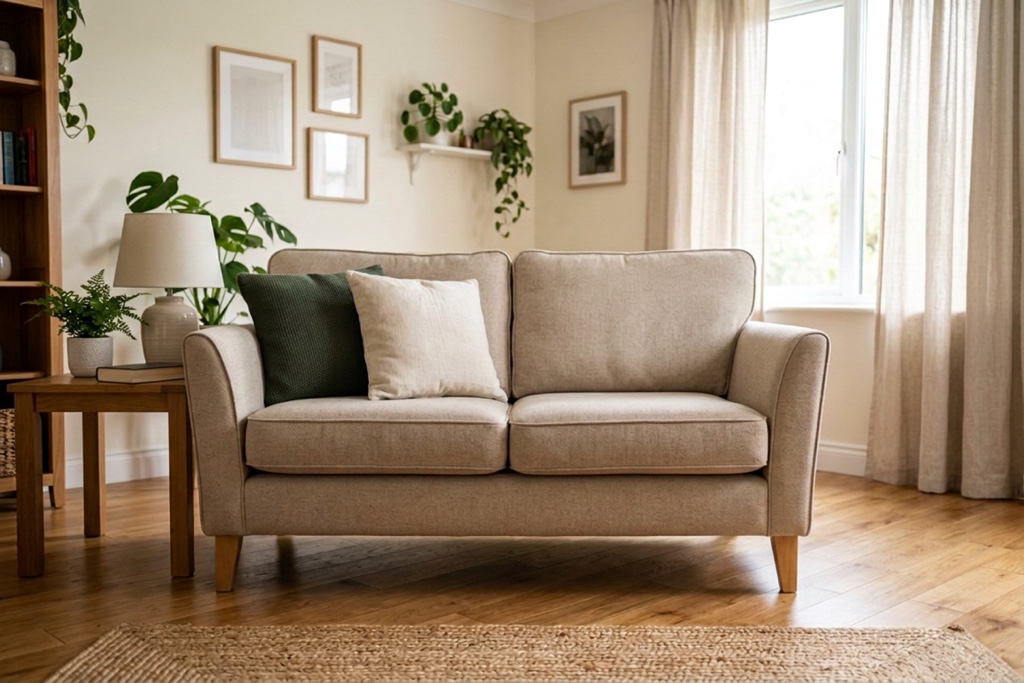 VorherNachher
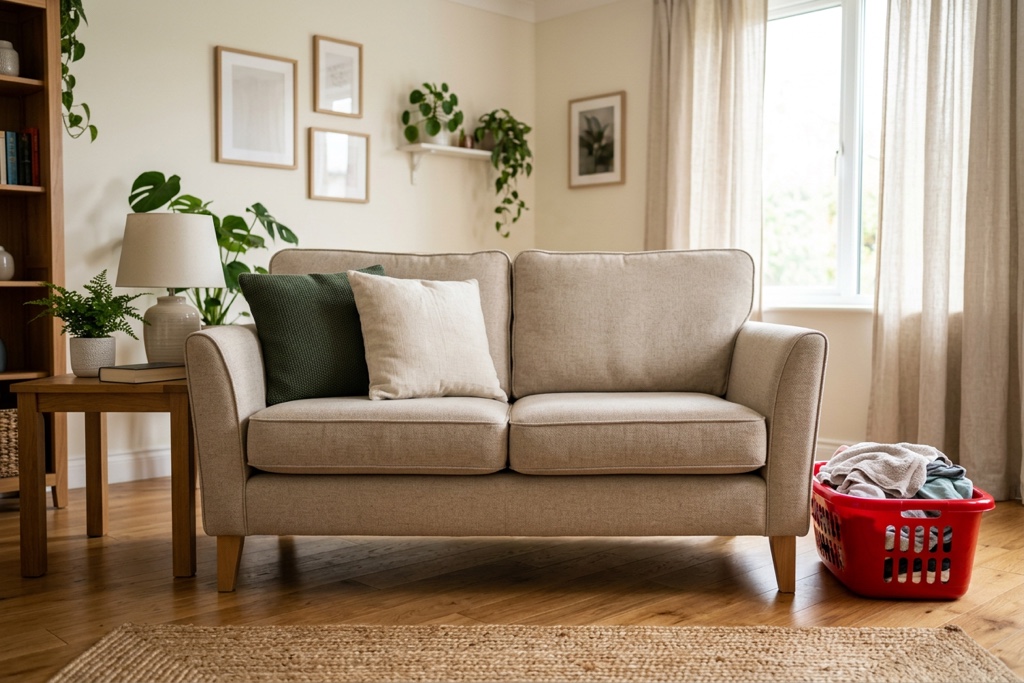
Störende Hintergrund-ObjekteUnordnung und Gegenstände entfernen
Warum das Entfernen von Objekten oft schiefgeht
Gute Objektentfernung löscht nicht nur — sie ergänzt die Fläche dahinter sauber ohne das Hauptmotiv zu verändern.
Störende Sachen im Bild
Harte Schatten, Sticker, Stempel und Unordnung lenken vom Hauptmotiv ab. Jedes Preset zielt präzise auf genau einen Störfaktor.
Das Wort „entfernen“ reicht nicht
Einfach „entfernen“ in einen Prompt zu tippen führt oft zu Schlieren oder gelöschten Details. Unsere Presets steuern gezielt die Rekonstruktion.
Motiv und Ausschnitt bleiben intakt
Gesicht, Haltung, Bildaufbau und Seitenverhältnis bleiben geschützt, damit deine Aufnahme echt bleibt.
Vom Upload zum sauberen Foto in 3 Schritten
Ein klarer Arbeitsbereich vereint Originalfoto, Entfernungs-Preset, Credit-Kosten und privates Ergebnis auf einer Seite.
- 1
Ein Bild auswählen
Wähle ein JPEG-, PNG- oder WebP-Foto. Der Upload ins private Konto startet erst beim Auslösen.
- 2
Entfernungs-Preset wählen
Wähle eines von sechs Entfernungs-Presets, während dein Original sichtbar bleibt.
- 3
Bereinigen & herunterladen
Mit Credits ausführen, im privaten Ergebnisbereich prüfen und sauber herunterladen.
Wo Objekte entfernen sofort hilft
Perfekt, wenn die Aufnahme eigentlich sitzt — nur ein Schatten, Sticker, Stempel oder Gegenstand stört.
Porträts & Profilbilder
Entferne harte Schatten oder störende Spiegelungen aus Porträts, während Gesicht und Pose authentisch bleiben.
Social- & Creator-Entwürfe
Lösche Sticker, Emojis oder Datumsstempel aus Kampagnen- oder Social-Entwürfen vor der Freigabe.
Produkt- & Lifestyle-Fotos
Befreie Produkt- und Lifestyle-Fotos von störenden Details im Hintergrund ohne den Aufbau zu ändern.
Was beim Bereinigen jederzeit klar bleibt
Nur die wirklich wichtigen Optionen bleiben sichtbar — kein überladener Bildeditor.
Ein Bild hochladen
Unterstützt ein JPEG-, PNG- oder WebP-Bild bis 10 MB pro Durchlauf.
Sechs gezielte Presets
Vergleiche sechs konkrete Entfernungs-Ziele vor dem Start.
Transparenter Bildausschnitt
Das Ergebnis nutzt das nächstpassende Seitenverhältnis deines Originals.
Privater Ergebnis-Slot
Original und Ergebnis bleiben privat in deinem Konto und lassen sich sofort herunterladen.
Warum dieses Tool zum Entfernen von Objekten nutzen?
Original, Ziel-Preset und privates Ergebnis bleiben jederzeit nebeneinander im Blick.
Ein klarer Arbeitsbereich
Upload, Preset-Wahl, Status und Ergebnis auf einer einzigen ruhigen Seite.
Transparente Rahmenbedingungen
Formate, Größenlimit, Privatsphäre, Seitenverhältnis und Credits sind vor dem Start sichtbar.
Schnell eine andere Richtung testen
Bild austauschen oder ein anderes Ziel testen, ohne die Seite zu verlassen.
Häufige Fragen zum Entfernen von Objekten
Alles zu Gesichtsschutz, Formaten, Datenschutz, Seitenverhältnis und Credits.
- Welche Bilddateien werden unterstützt?
- Lade eine JPEG-, PNG- oder WebP-Datei bis 10 MB hoch.
- Bleiben mein Gesicht und meine Pose unverändert?
- Ja. Jedes Preset bewahrt gezielt Gesichtszüge, Haltung, Bildaufbau und Ausschnitt und entfernt nur den gewählten Störfaktor.
- Warum Presets statt einfach „Entferne das“ einzutippen?
- Ein pauschales „Entferne das“ verwischt oft den Hintergrund oder löscht falsche Details. Unsere Presets benennen das Ziel konkret und ergänzen die Fläche natürlich.
- Bleibt mein ursprünglicher Bildausschnitt erhalten?
- Das Ergebnis orientiert sich am nächstpassenden Seitenverhältnis deiner Originaldatei.
- Werden meine Bilder öffentlich angezeigt?
- Nein. Originalbild und Ergebnis bleiben vollständig privat in deinem Konto.
- Wie viele Credits kostet ein Durchlauf?
- Die exakten Credit-Kosten stehen vor jedem Lauf direkt am Button. Bei niedrigem Guthaben kannst du aufladen, ohne Bild oder Preset zu verlieren.
- Ist das Entfernen von Objekten kostenlos?
- Neue Konten erhalten Start-Credits, und dein Guthaben samt Optionen siehst du jederzeit transparent vorab.
- Funktioniert das für echte Fotos und KI-Bilder?
- Ja. Funktioniert gleichermaßen für echte Fotos und KI-generierte Bilder — gegen Schatten, Sticker, Datumsstempel oder störende Gegenstände.
Weiter entdecken
Wechsle direkt zu weiteren spezialisierten KI-Bild-Tools in FluxDream.
Bereit, störende Objekte aus deinem Foto zu entfernen?
Zurück zum Studio, Ziel auswählen und vor dem Start genau die Credit-Kosten prüfen.