
用 AI 移除多余物体
上传一张照片,选择 6 种移除目标之一,在保留主体、姿势和构图的同时得到干净的图片——而不是输入“移除这个”却把周围背景一起弄坏。
结果会匹配最接近源图的可用画面比例。
移除物体工作台


选择预设
阴影移除投影或生硬阴影
源图
你的图片
结果
你的结果
- 输入一张图片
- 方向6 种移除目标
- 格式JPEG、PNG、WebP
- 文件限制最大 10 MB
- 存储仅你的账户可见
移除预设
生成前可以比较 6 种移除目标。当前图片只是临时参考预览,不是前后对比结果。
- 编辑前编辑后
阴影移除投影或生硬阴影 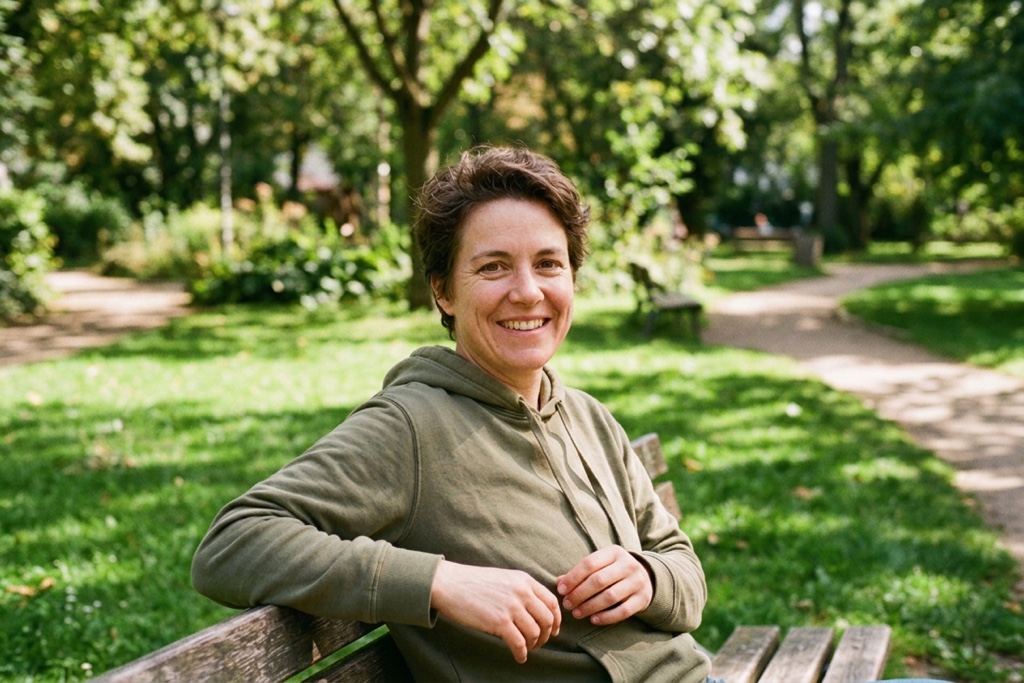 编辑前编辑后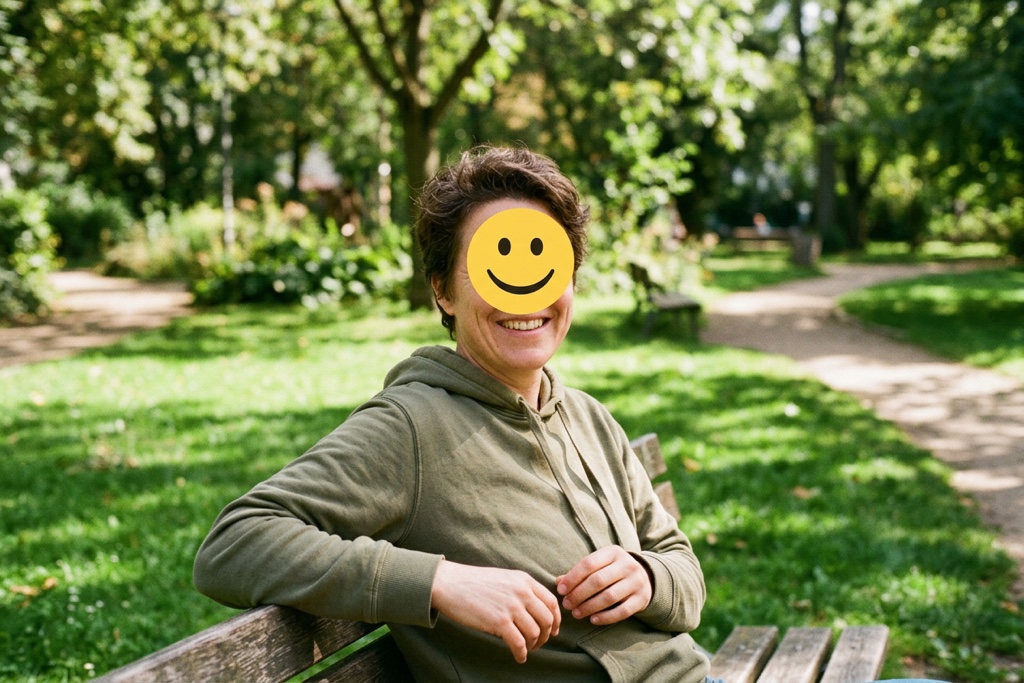
Emoji 与贴纸清除 emoji 和贴纸叠加 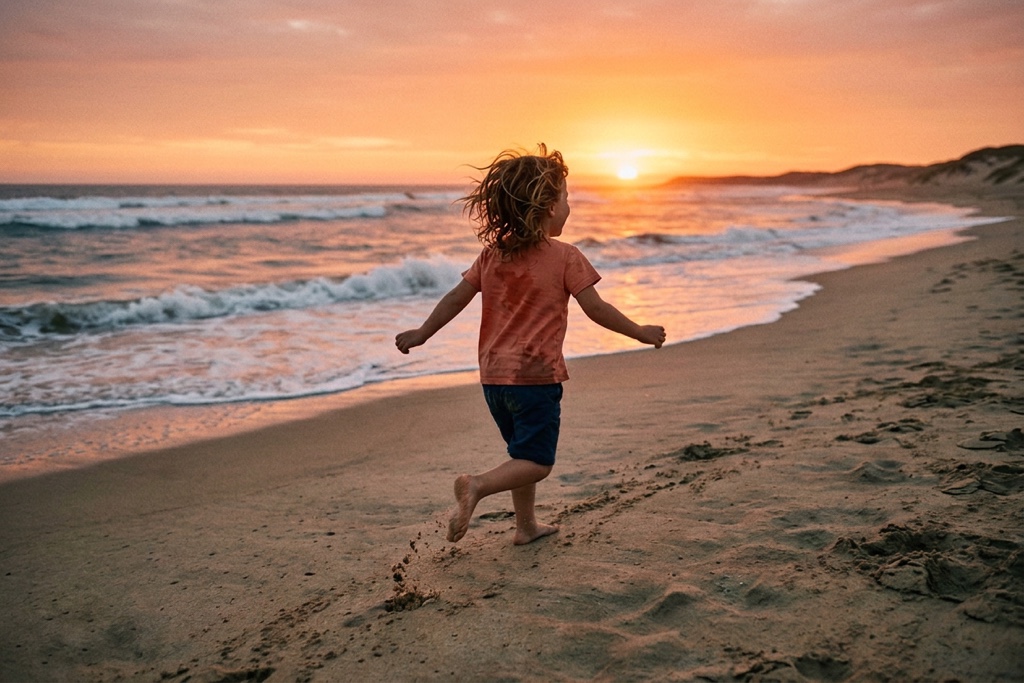 编辑前编辑后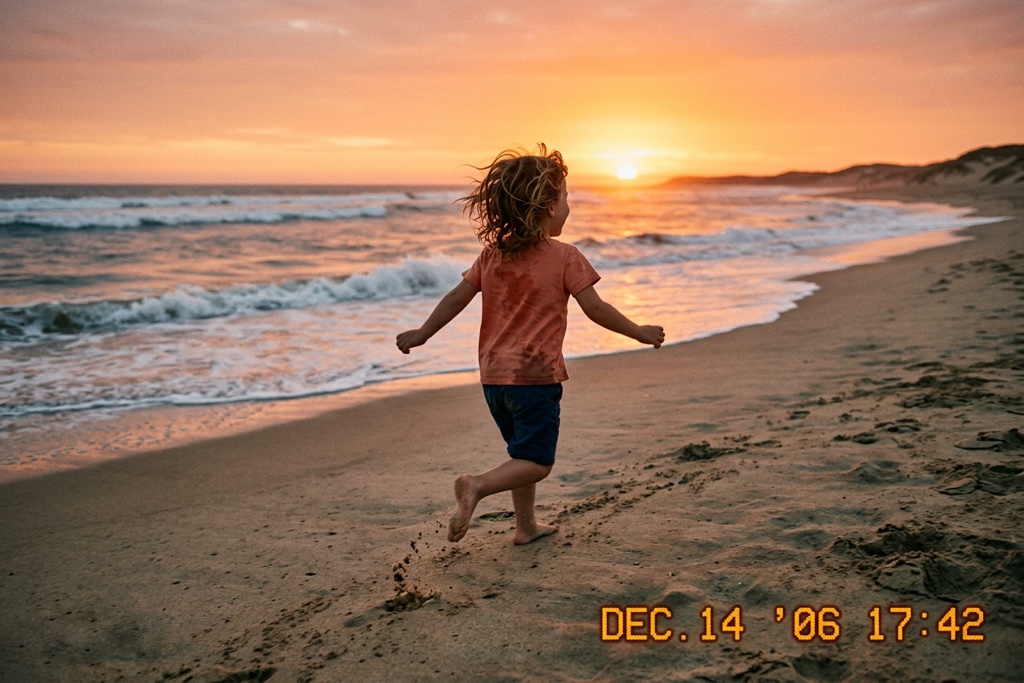
日期戳移除烧录的日期文字 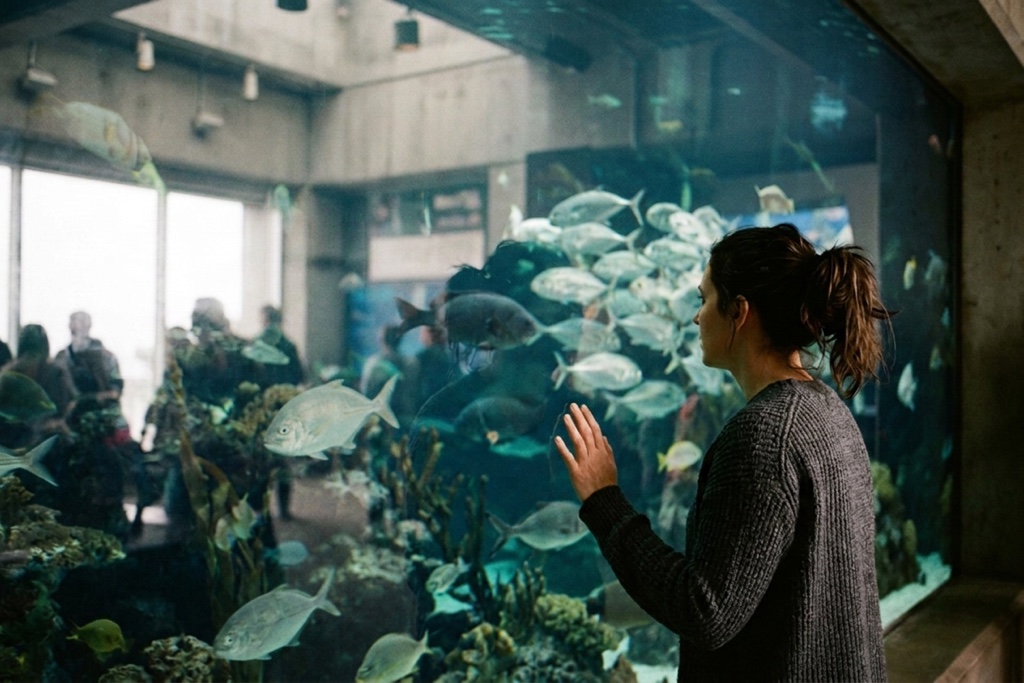 编辑前编辑后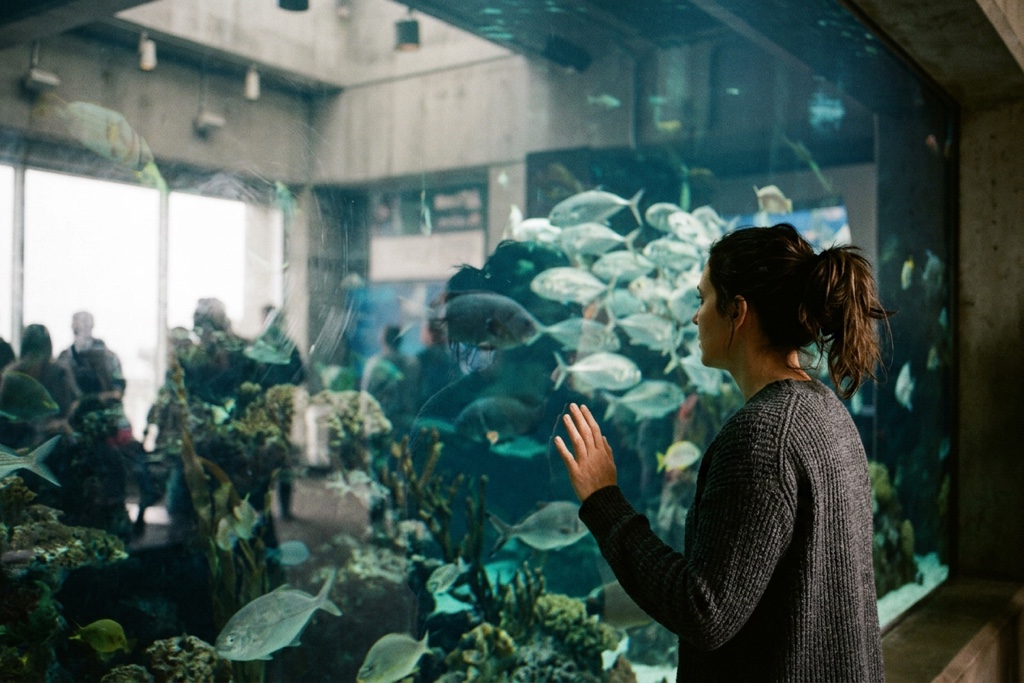
反光清除眩光和反光 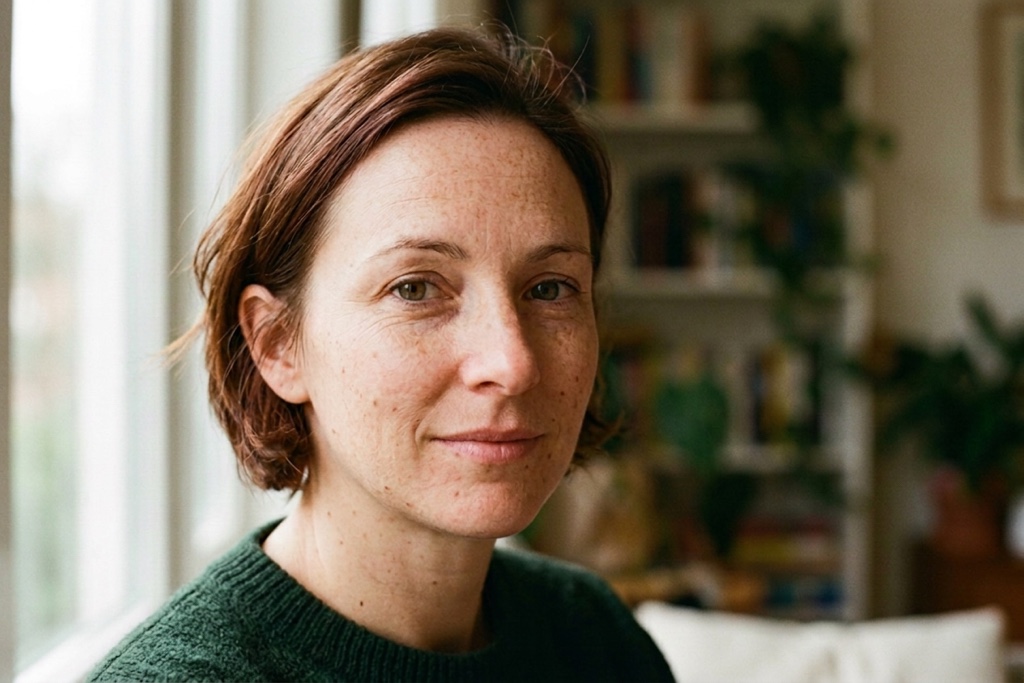 编辑前编辑后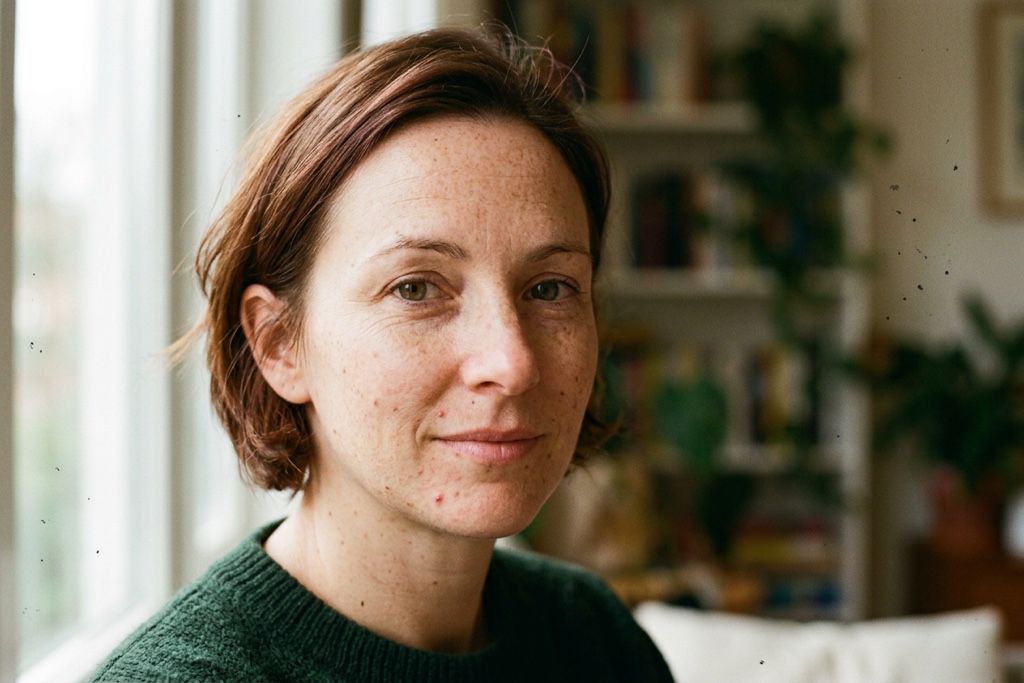
瑕疵与斑点清理斑点和小痕迹 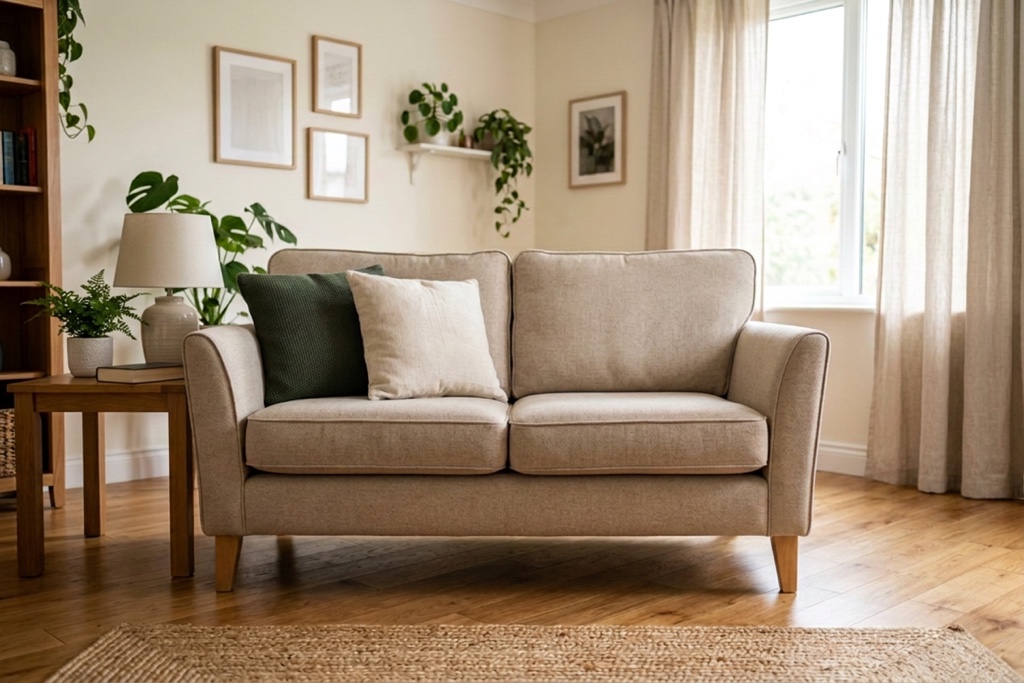 编辑前编辑后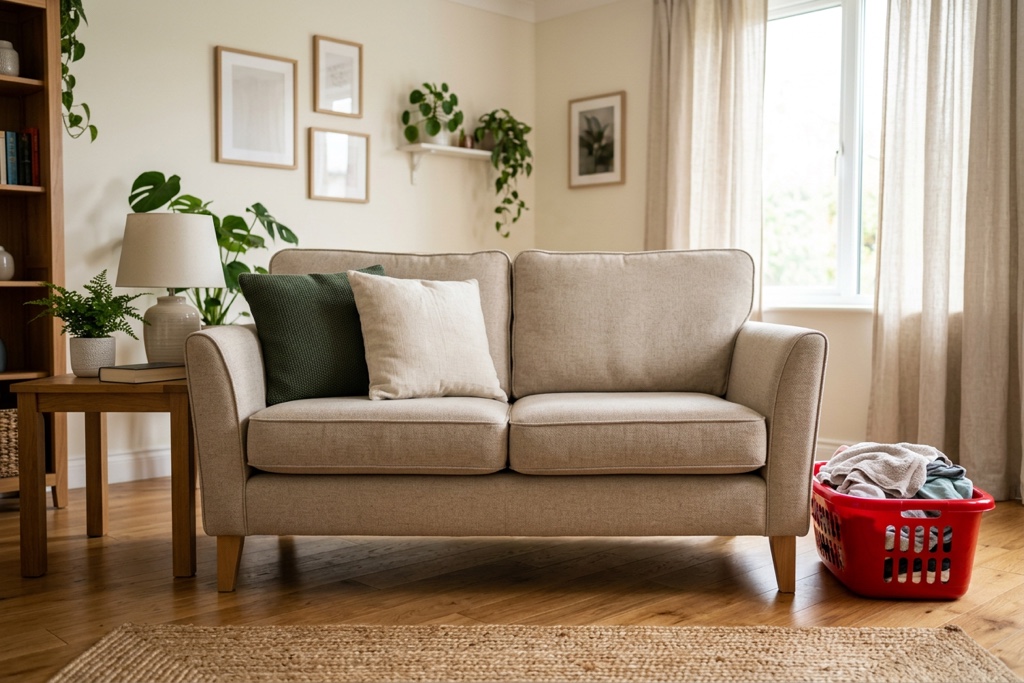
背景杂物移除干扰性杂物
为什么移除物体会出问题
干净的结果不只需要“移除”标签,还需要目标元素消失、其后区域被重建,同时不能替换原有的主体或构图。
画面中的干扰物体
干扰性的阴影、贴纸、戳记和杂物会分散对主体的注意力。每个预设都会用具体提示针对一个元素,而不是一个模糊的“移除”关键词。
只写“移除”远远不够
在提示词里输入“移除这个”,往往会涂抹背景或移除错误的东西。每个预设都会给出具体目标,同时保持画面其余部分不变。
保留原有的人物与画面
每个预设都会要求保持身份、面部特征、姿势、构图和取景不变,让清理后的照片仍然可辨认是同一张。
从上传到干净照片
一个聚焦的工作台会同时保留源图、移除预设、积分成本和私密结果,让你顺手完成整套清理。
- 1
添加一张图片
选择一张 JPEG、PNG 或 WebP 图片;仅在生成时将它上传到你的私密账户存储。
- 2
选择移除预设
选择一个移除目标,源图会一直保留在工作台中。
- 3
清理并下载
使用账户积分生成结果,再从私密结果区域检查并下载图片。
哪些场景适合移除物体
当源图内容已经正确,但有阴影、戳记、贴纸或杂物碍事时,用一次聚焦清理改善。
人像与头像
清除人像上干扰性的阴影或反光,同时让人物、姿势和取景保持可辨认。
创作者草稿
在审阅前,从生成的宣传图或社交图片中移除贴纸、emoji 或日期戳。
产品与生活方式图片
清除真实产品图或生活方式图片中的背景杂物,同时保留原有布局。
清理时始终清楚的信息
保留真正重要的设置,同时不把一次清理变成冗长的编辑器。
单张图片输入
每次结果接受一张不超过 10 MB 的 JPEG、PNG 或 WebP 文件。
6 种聚焦预设
生成前可以比较 6 种移除目标。
画面比例清楚可见
结果会使用最接近源图的可用画面比例。
私密结果位置
源图和结果仅对你的账户保持私密,完成后可以下载结果。
为什么使用这个移除物体工作台?
FluxDream 把源图、移除目标和私密结果位置放在一起,让编辑流程清楚易懂。
一个统一的工作台
上传、预设选择、状态和结果都在同一个页面中完成。
约束透明可见
支持格式、文件限制、隐私边界、画面比例和积分状态都会在生成前显示。
轻松尝试另一个方向
无需离开页面,就可以更换源图或选择另一种支持的移除目标。
清理前的常见问题
生成前先了解身份保留、支持格式、隐私、取景和积分。
- 支持哪些图片格式?
- 上传一张不超过 10 MB 的 JPEG、PNG 或 WebP 文件。
- 会保留我的脸和姿势吗?
- 移除提示会明确保留主体身份、面部特征、姿势、构图和取景,只清除目标元素。与所有生成式编辑一样,使用前请先检查结果。
- 为什么不直接在提示词里写“移除这个”?
- 泛泛要求“移除某物”可能会涂抹背景或删掉附近的细节。这些预设会提供具体的移除目标,并要求自然地重建该区域。
- 结果会保留原图的取景吗?
- 结果会使用最接近源图的支持比例,同时修图提示会保留原有构图和取景。
- 我的源图或结果会公开吗?
- 不会。源图和结果都只对你的账户保持私密。
- 生成一张结果需要多少积分?
- 工作台会在生成前显示准确的积分成本。如果余额不足,会打开可用的积分选项,同时保留你的图片和预设。
- 这个工具免费吗?
- 清理照片需要积分。继续前会显示当前余额和可用的积分选项。
- AI 生成图和真实照片都能使用吗?
- 可以。你可以为 AI 生成图和真实照片做清理,去除阴影、贴纸、日期戳或杂物,同时保留主体和构图。
继续探索
从这个聚焦的清理工具,继续进入 FluxDream 的其他图像工作流。
准备好清理你的照片了吗?
回到工作台,选择一个移除目标,并在生成前确认所需积分。